
我的目标: 让中国的大学生走出校门的那一刻就已经具备这些Office技能,让职场人士能高效使用Office软件为其服务。支持我,也为自己加油!
微语: 人生而自由,却无往不在枷锁之中。
今天分享下在Tableau中如何做饼图和环形图。 还是昨天的数据: 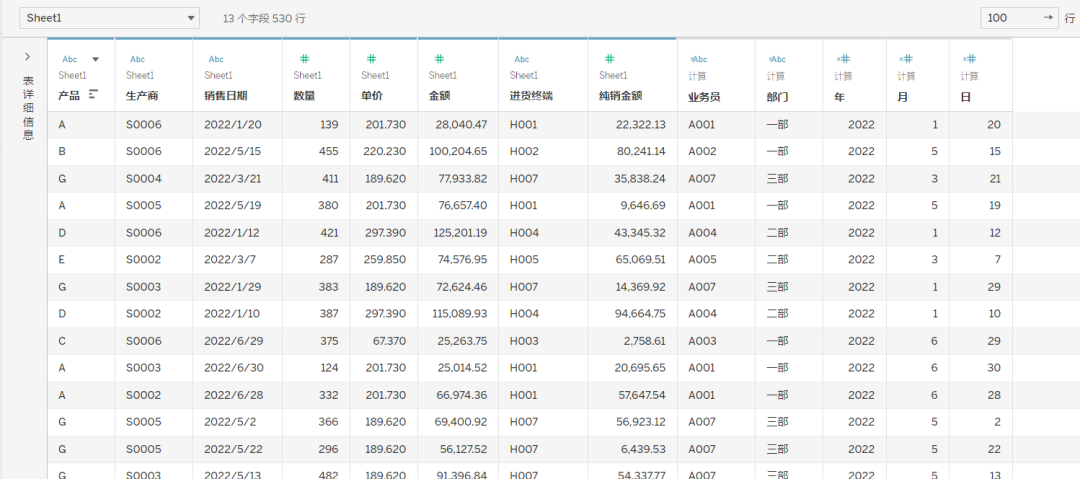
一、饼图:
想做一个能反映各个产品在总销售额中占比情况的饼图,效果如下: 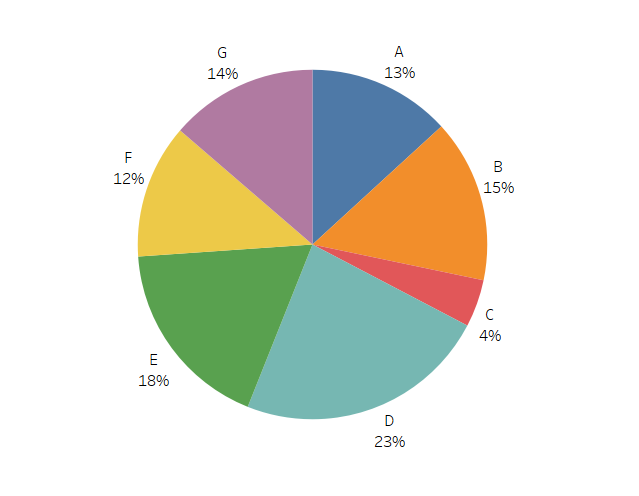
步骤:
把产品拖到列,金额拖到行中,默认产生的图表如下: 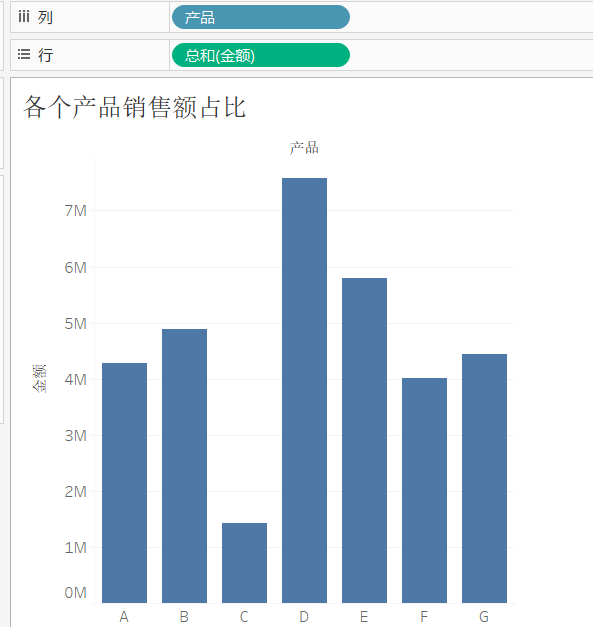
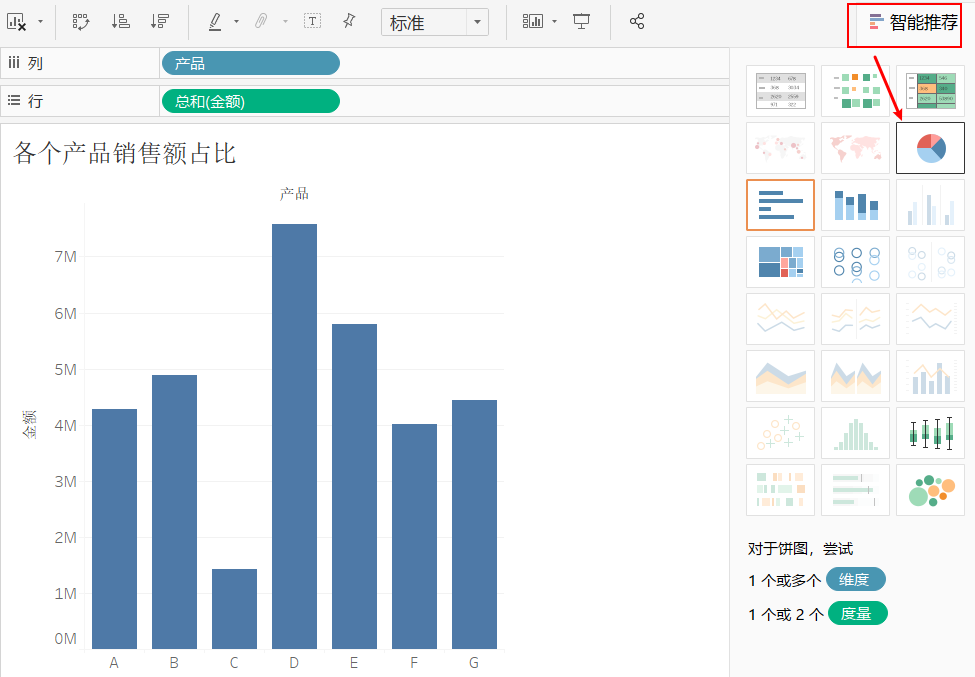
这时需要点击下智能推荐中的饼图:
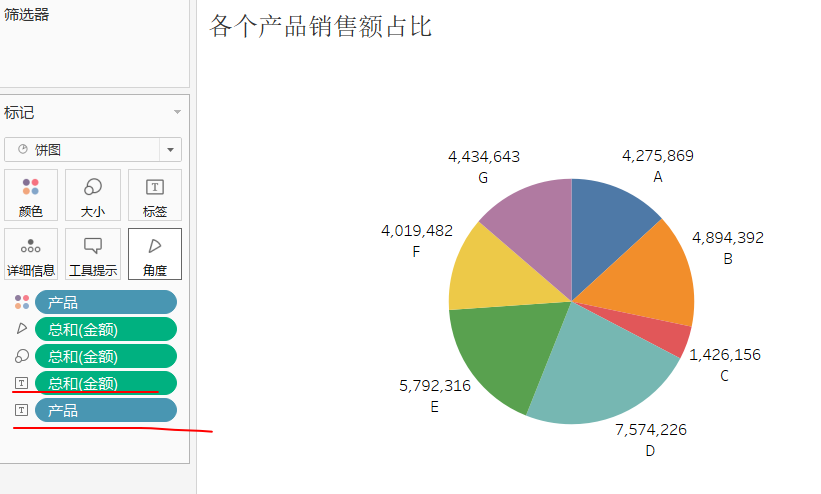
问题来了,怎么把每个产品的金额转化为百分比呢?
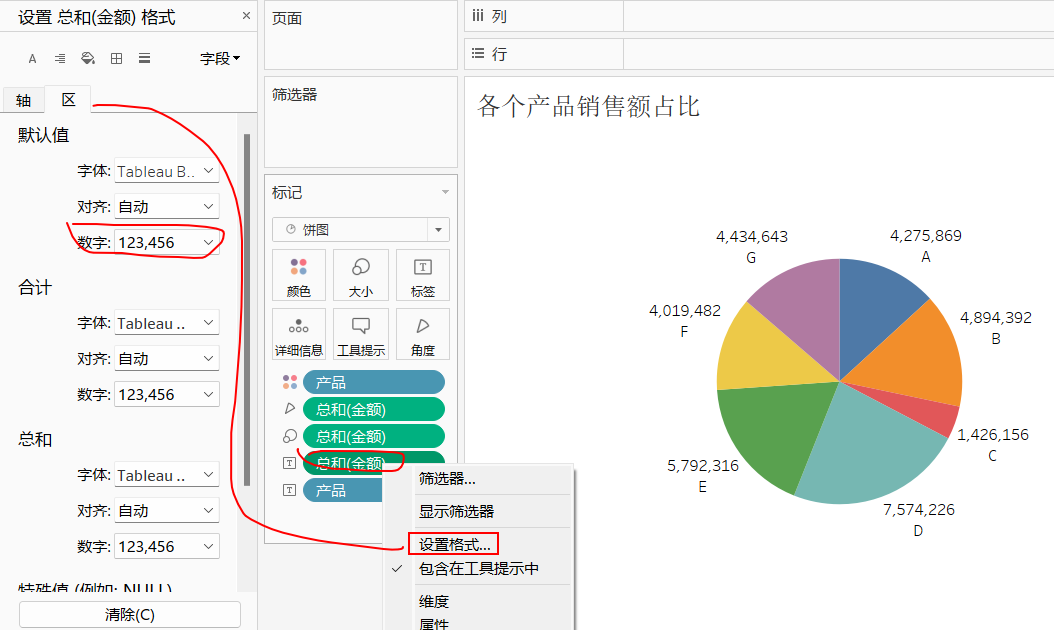
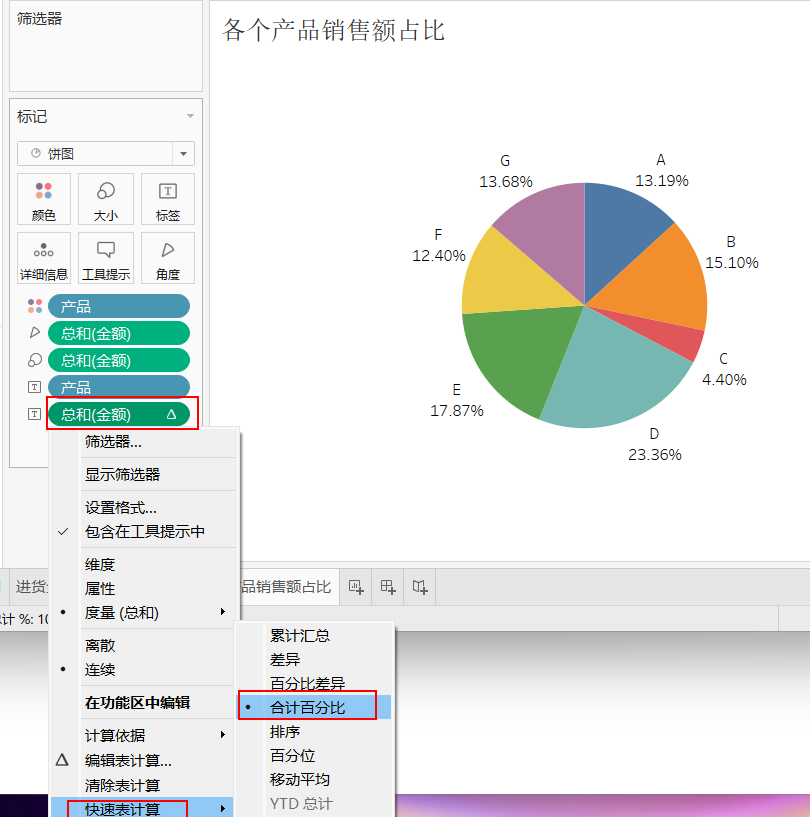
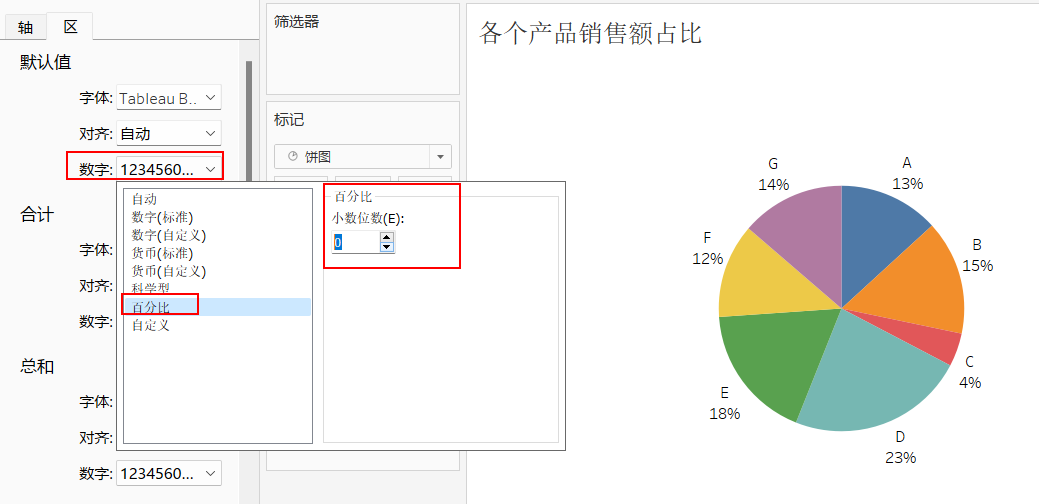
怎么调整百分比数字的格式呢?
选中左侧的总和金额标签,右键,设置格式,区,默认值,数字,在里面就可以设置数字的显示格式。
做饼图还有另外一种做法:
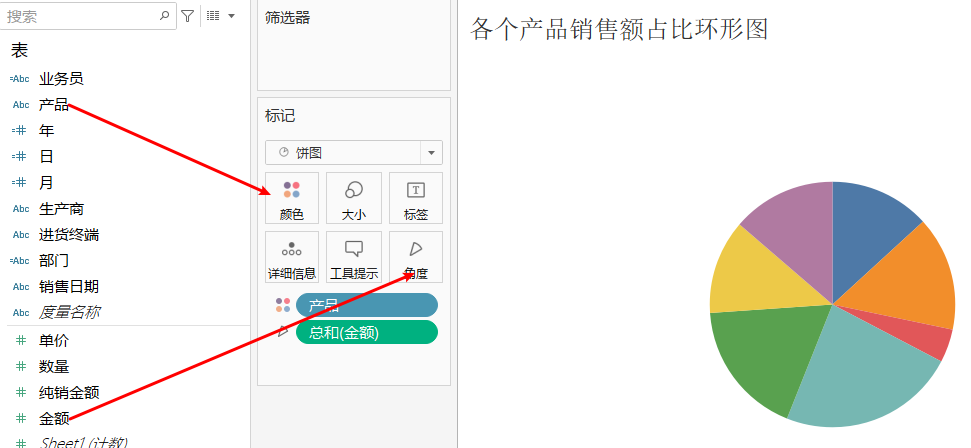
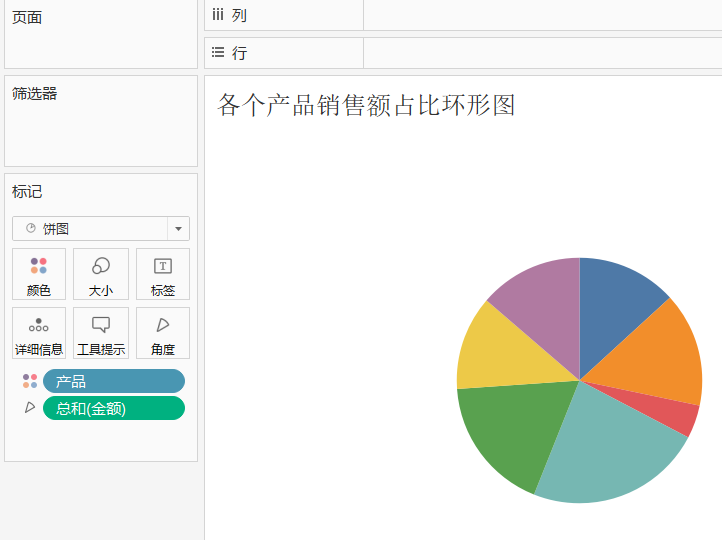
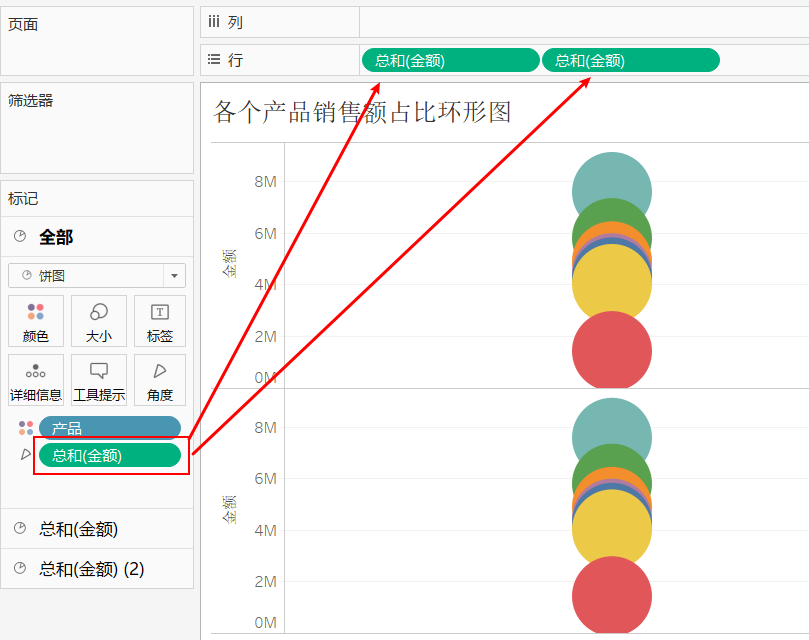
按住Ctrl,把上图中的总和(金额)拖到行中,拖两次,结果如上图。
下面是比较重要的步骤了: 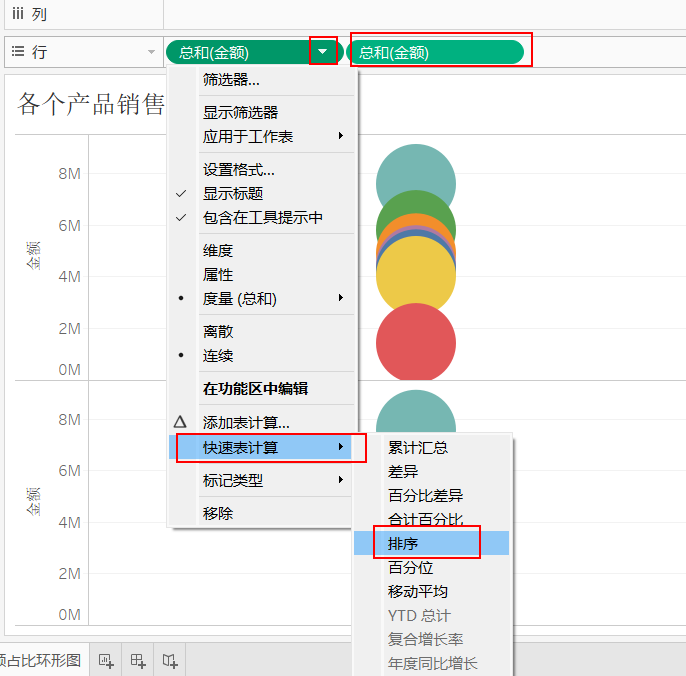
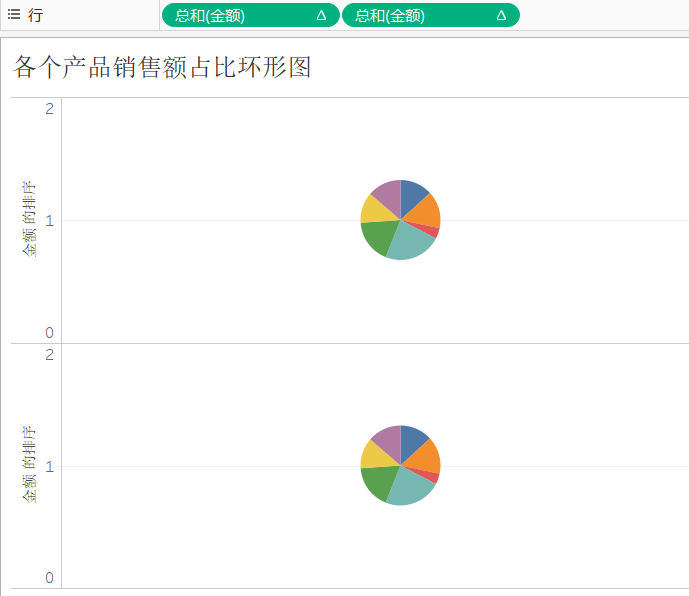
然后把第一个饼放大
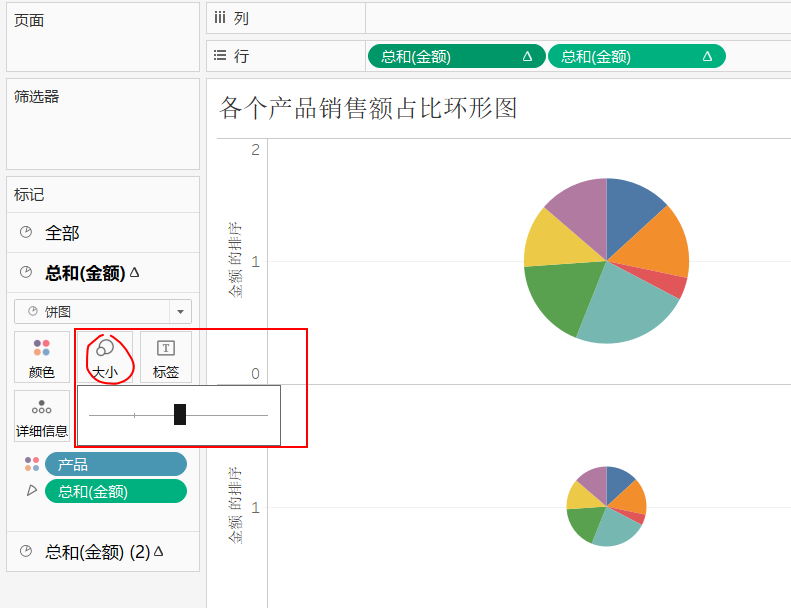
选中下面这个图表的轴,右键,点击设置为双轴,两个图表合在一起了
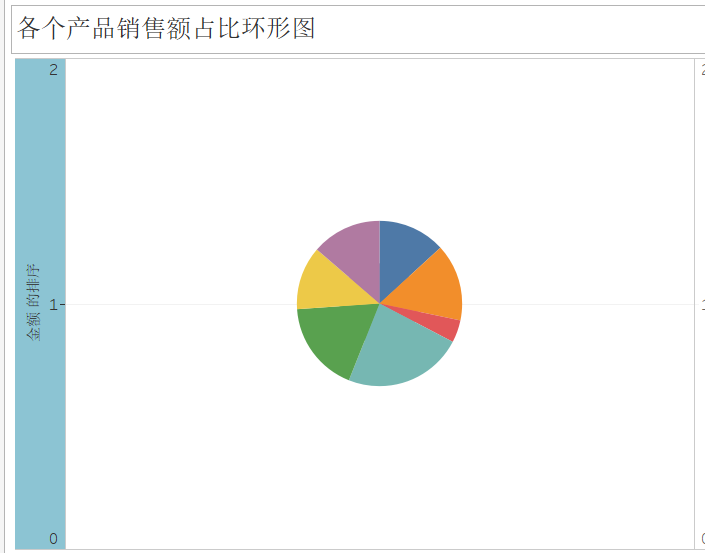
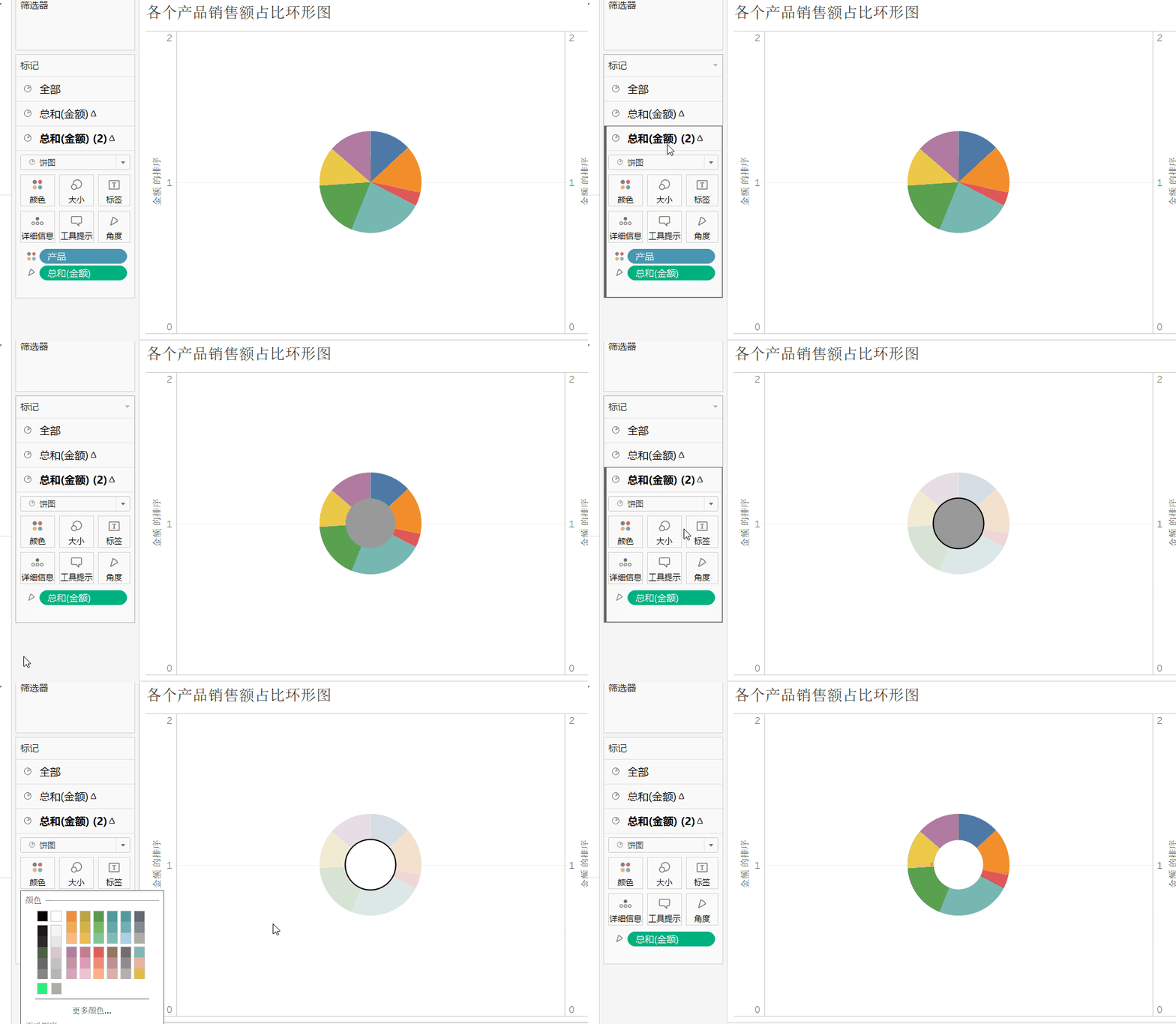
剩下的调整步骤和饼图中的做法差不多了。
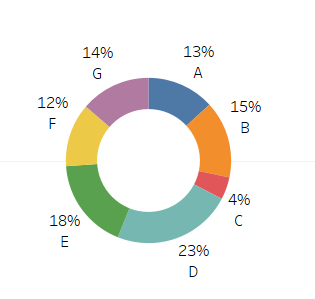
Tableau中没有现成的环形图模板,所以要经过变通的方法来做。
本节还是重在对图表各个要素的熟悉,Tableau的优势在于做图表时不需要像Excel中那样先把数据整理成适合做图表的格式然后才能做图,而且Tableau中内置的图表模板比Excel中要丰富,好看。
本节先分享到这里,祝大家每天都有进步。
 晋ICP备17002471号-6


 分享给我的好友