
1
职场实例
小伙伴们大家好 ,今天我们来解决一个群里的小伙伴咨询的 Excel职场问题 :
如何根据产品型号编码的首位数字,判断产地是哪里?
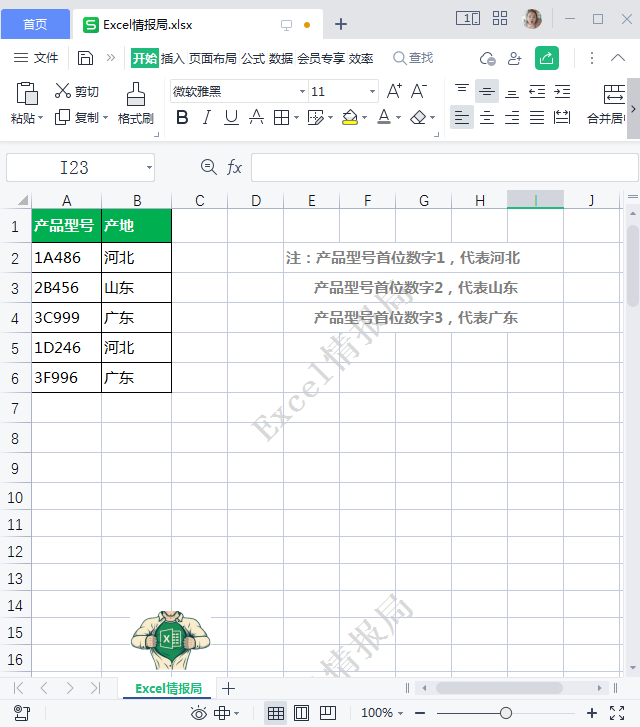
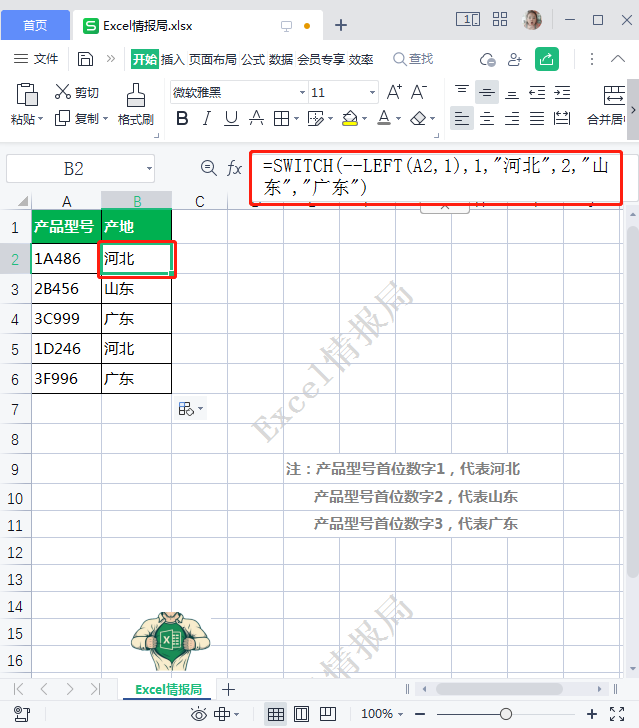
如下图所示:
A列为某公司编制的 产品型号的编码信息 , 编码的第1位数字代表了产品的产地 ,其中数字1代表“河北”;数字2代表“山东”,数字3代表“广东”。 我们需要在B列判断产品型号所对应的产地是哪里。
2
解题思路
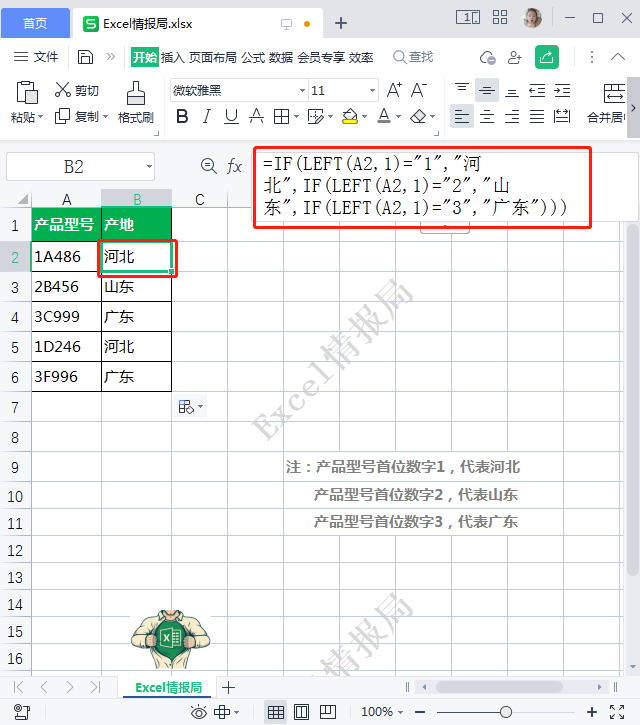
这种典型的 多条件判断问题 ,我们最常用的就是 IF函数的嵌套 用法了,我们在B2单元格输入以下函数就可以实现了:
=IF(LEFT(A2,1)="1","河北",IF(LEFT(A2,1)="2","山东",IF(LEFT(A2,1)="3","广东")))
以上函数就是IF函数的多层嵌套实现多条件判断的常见的输入方法,但是Excel基础比较薄弱的小伙伴感觉对如此长的公式比较眩晕,往往思路乱如麻,理解不了, 尤其是在应对着急的工作时。
面对这样的问题,我们还可以使用SWITCH函数进行多条件判断。
SWITCH函数 是一个逻辑函数,它的作用是给一个表达式的结果,设置指定值,并返回这些值所对应的结果,如果表达式的结果不等于设置的指定值中任意一个,那么返回另外一个结果。
语法:
SWITCH函数的语法:
=SWITCH( 需要判断的对象 , 值1 , 结果1 , 值2 , 结果2 , .........)
SWITCH函数最多可以添加126个供匹配的值。
但是 SWITCH 函数在 Office 365 或者 金山WPS表格 较新版本才有。
下面我们来分步骤看看SWITCH函数是如何使用的。

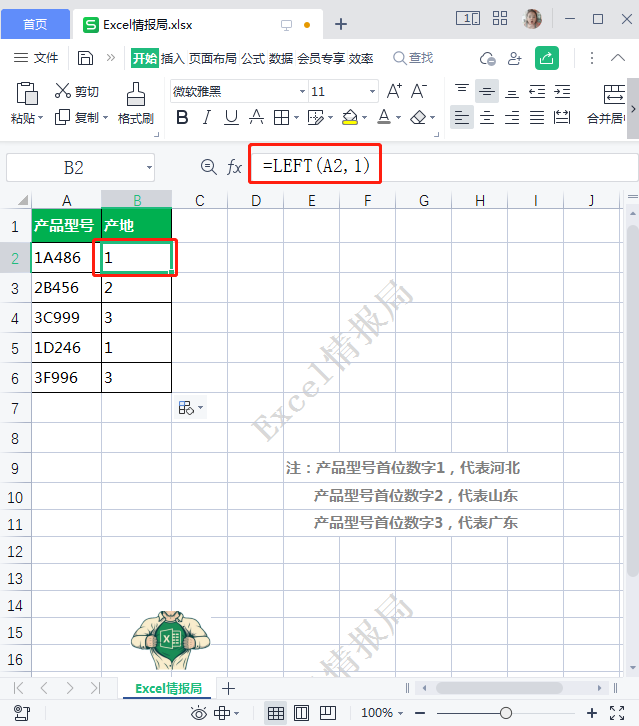
首先我们在B2单元格输入函数公式:
=LEFT(A2,1)
首先用 LEFT函数 提取出A2单元格中内容的第1位数字。
我们在B2单元格继续完善函数公式为:
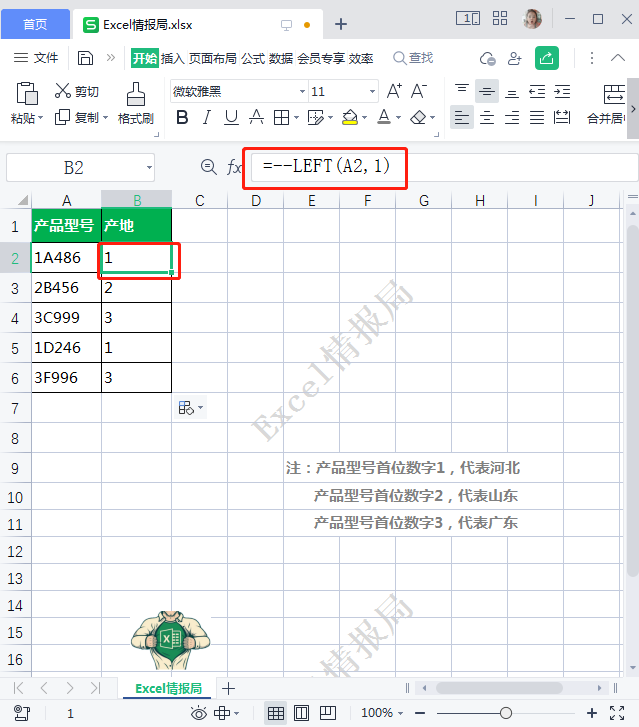
= -- LEFT(A2,1)
由于 LEFT函数 提取出A2单元格中内容的第1位数字是 文本型数字 ,而后面要继续嵌套函数以此为参数必须为数值,因此在 LEFT函数 前面加上“--”(两个负号), 将其转换为数值格式 。
我们在B2单元格继续完善函数公式为:
=SWITCH(--LEFT(A2,1),1,"河北",2,"山东","广东")
最后使用 SWITCH函数 将结果与其他参数进行对比,并返回指定的内容。如果首位数字是1返回“河北”;如果首位数字是2返回“山东”,两者都不是的话则返回“广东”。
用 SWITCH函数 得到的函数公式比 IF函数 嵌套用法,既长度短,又好理解。
 晋ICP备17002471号-6


 分享给我的好友