
1
职场实例
小伙伴们大家好 ,今天我们来解决一个群里的小伙伴咨询的 Excel职场实例问题 : 如何通过指定条件,快速跳转到指定的单元格 。
如下图所示:
A列有一列名称。C列也有一列名称,即为A列的部分名称,我们用C列来作为指定的条件,通过点击C列右侧的“点击跳转”按钮,来快速的实现跳转到A列的对应内容的单元格上。

2
解题思路
我们想要在Excel单元格中实现快速的跳转效果,必须使用到 HYPERLINK函数 。使用 HYPERLINK函数 创建超链接。这是Excel中唯一一个能创建超链接的函数,可以引用的内容非常广泛,作为Excel工作表中唯一一个可以实现超链接的函数,我们真的应该好好学习这个函数。
HYPERLINK的语法很简单:
=HYPERLINK(LINK_LOCATION,[FRIENDLY_NAME])
一共2个参数:
LINK_LOCATION代表链接的地址;
FRIENDLY_NAME代表显示的标题。
HYPERLINK函数主要功能:
① 打开本地某个文件夹
② 打开本地某个文件(任意扩展名)
③ 跳转到当前工作表的某个单元格
④ 跳转到网页
⑤ 跳转到名称管理器的引用范围
⑥ 跳转到VBA代码
⑦ 引用单元格内容,形成动态超链接
今天我们主要用到的是跳转到当前工作表的某个单元格。

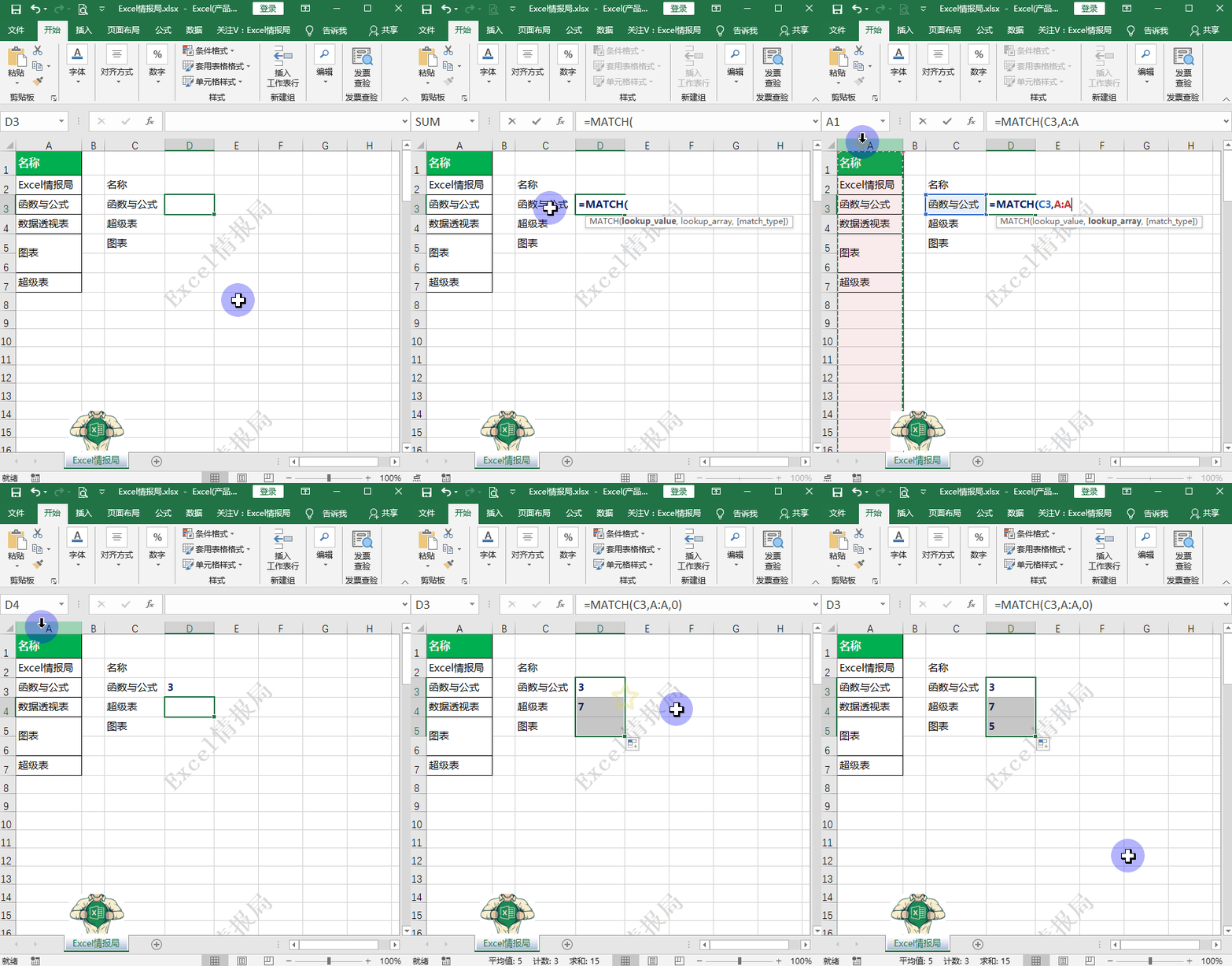
首先我们在D3单元格输入函数公式:
=MATCH(C3,A:A,0)
用MATCH函数依次返回C3单元格、C4单元格、C5单元格中的“函数与公式”、“超级表”、“图表”在A列中的位置分别为“3”、“7”、“5”。
我们继续完善D3单元格中的函数公式为:
="#A"&MATCH(C3,A:A,0)
通过使用连接符号“&”,将字符串"#A"与“MATCH(C3,A:A,0)”函数的返回结果相连接,继续依次返回“#A3”、“#A7”、“#A5”。

我们继续完善D3单元格中的函数公式为:
=HYPERLINK("#A"&MATCH(C3,A:A,0),"点击跳转")
最后使用HYPERLINK函数以“#A3”作为第一参数,返回跳转到当前工作表A3单元格的超链接。

最后实现的效果,如下动图所示:

 晋ICP备17002471号-6


 分享给我的好友