
如果 Excel 中只能留下一个功能,你会选择哪个?
我相信很多同学都会选择透视表:
数据透视表作为 Excel 中强大且简单的数据分析工具,可以进行数据处理、分析及汇总展示,还能制作交互式报表!
01
数据预处理
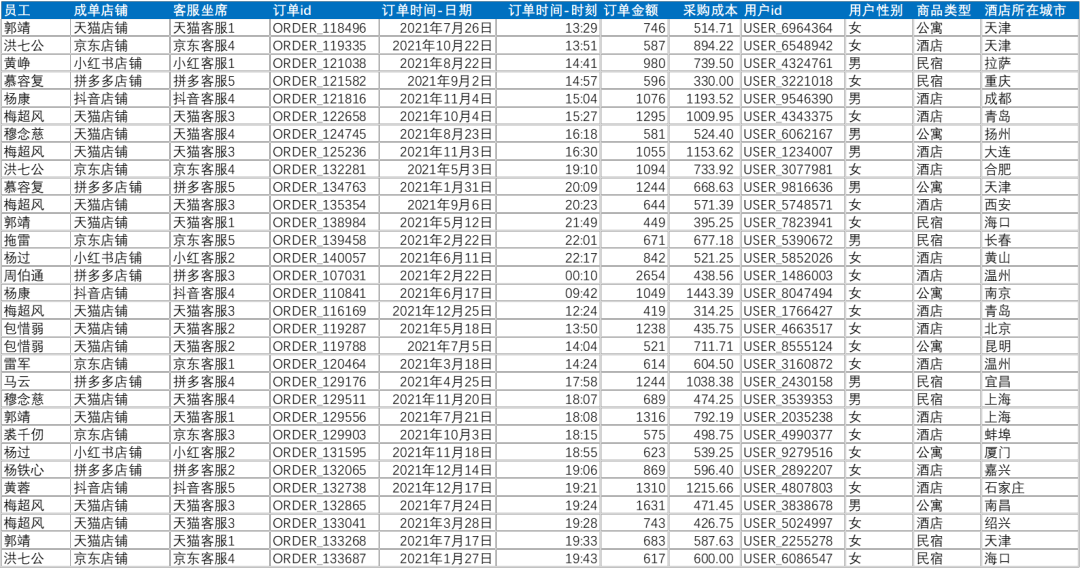
任何数据分析都离不开数据,标准格式的一维表数据,便是数据分析的必要条件。
像图上,一列一个字段,每列的数据格式相同,没有合并单元格,没有空单元格或空行,没有筛选按钮,这样的表格才可以做透视表。
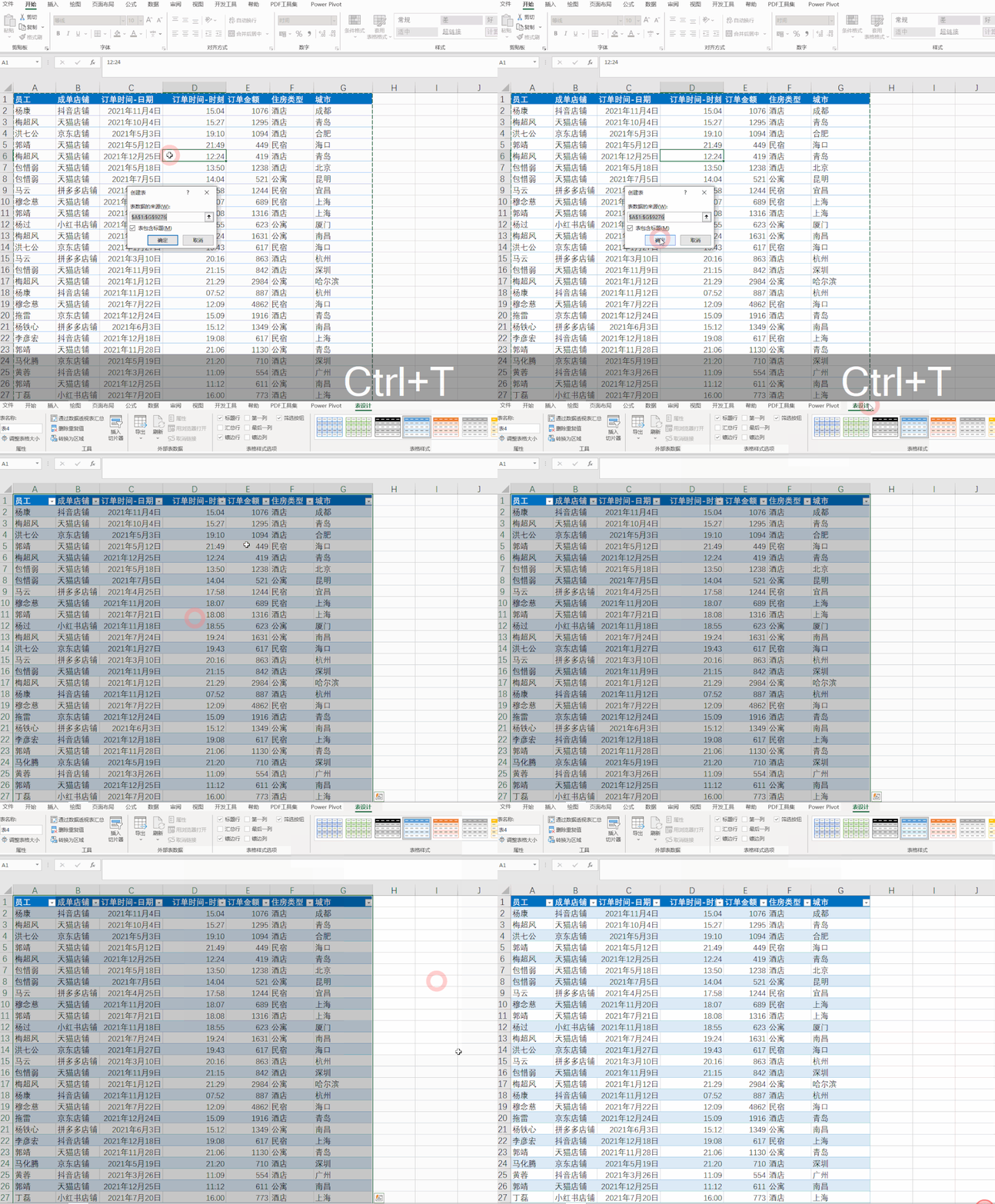
确定数据规整无误,删除不需要的数据,把鼠标放到数据区域内,按下Ctrl+T,把普通表创建成超级表。
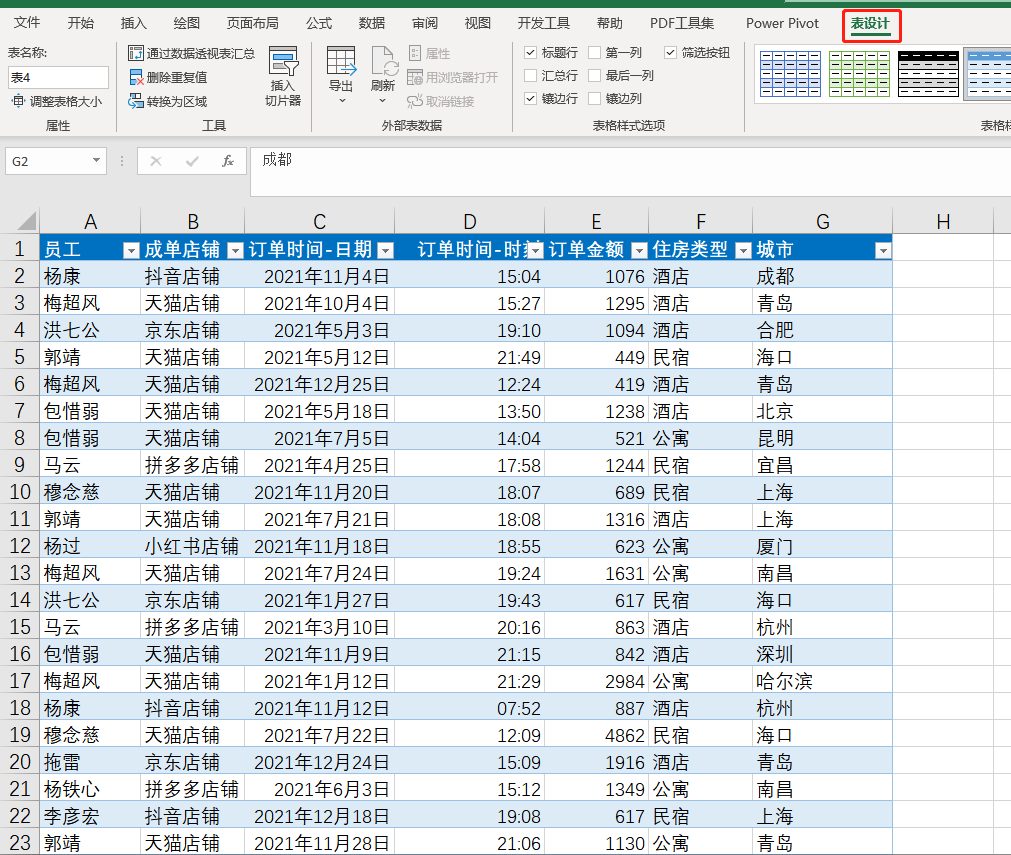
超级表的其中一个标志就是,当鼠标点击超级表区域时,上方的选项卡区域会出现【表设计】
02
插入数据透视表
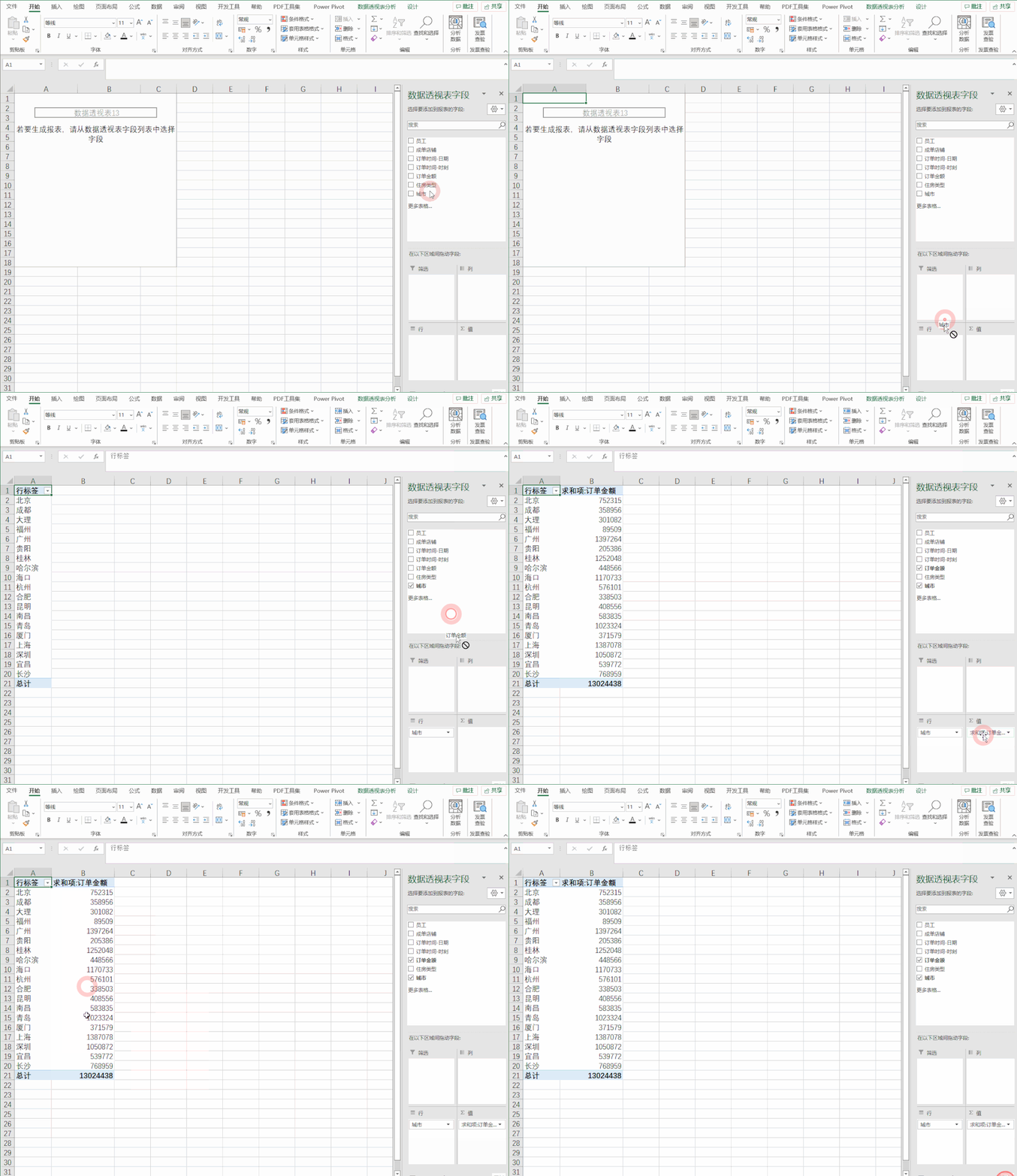
鼠标选中超级表的任一个区域,然后点击【插入】,【数据透视表】,选择放置数据透视表的位置。
03
统计分析
以下是四个分析需维度,教你如何用鼠标拖拽。
维度1:各城市的销售额;
维度2:各员工的出单次数;
维度3:各地区每一年的销售额;
维度4:各类别名称的销量占比。
维度1,计算各城市的销售额,只需用鼠标将【城市】和【订单金额】这两个字段分别拖到【行】和【值】区域
维度2,计算各员工的出单次数,复制第一个透视表,粘贴,去掉原来的字段,用鼠标将【员工】这个字段依次拖到【行】和【值】区域。
右键排序,设置为降序,查看出单数最多的员工。
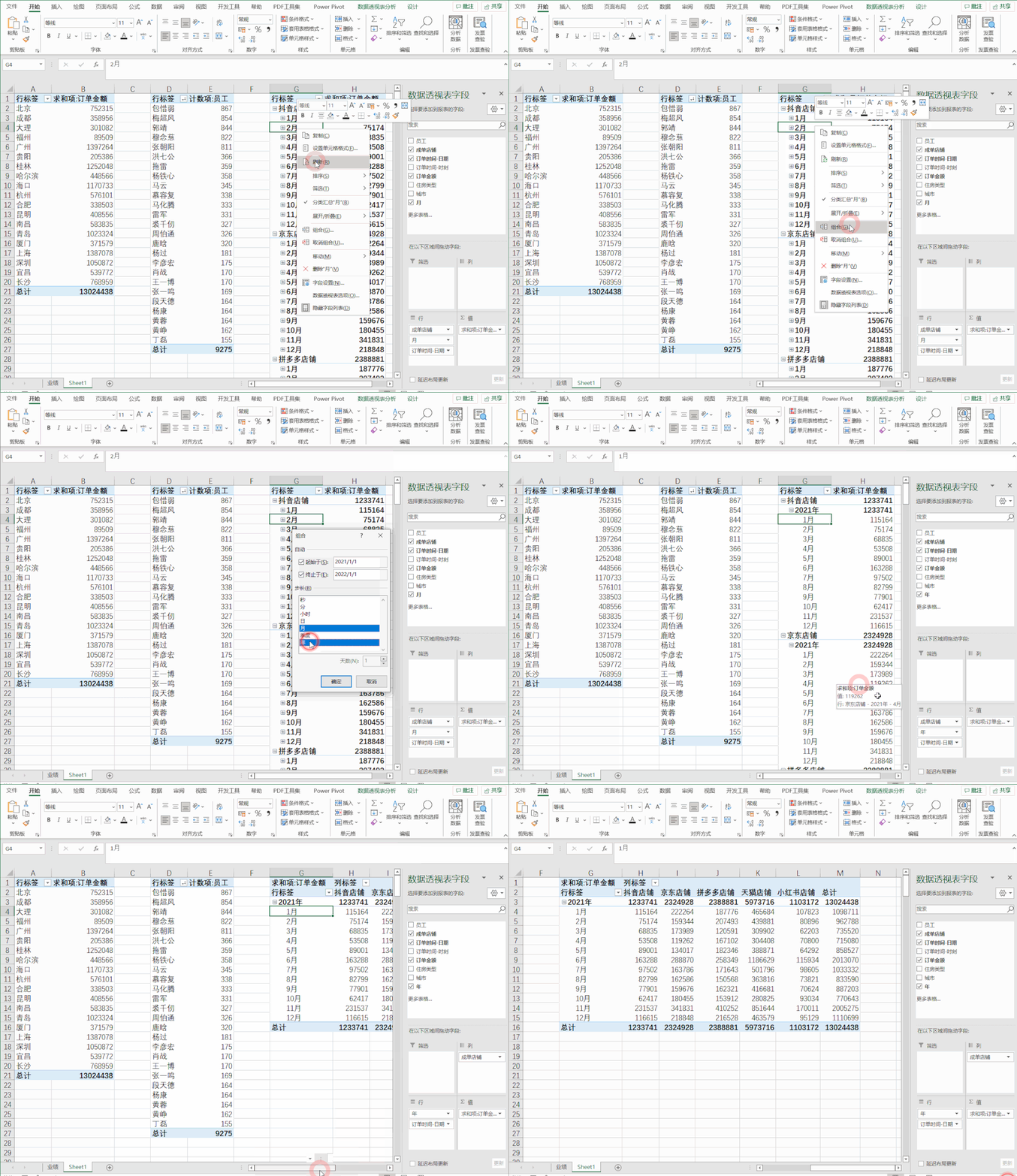
维度3,计算各地区每一年的销售额,只需将【成单店铺】、【订单时间-日期】拖到【行】,【订单金额】拖到【值】。
得出的结果太长,不直观,怎么办?
右键其中一个日期,组合,选择【月】【年】,点击确定,然后把【成单店铺】拖到【列】。
维度4,计算各店铺的销量占比,把【成单店铺】拖到【行】,把【订单金额】拖到【列】,然后右键其中一个金额,点击【值字段设置】,把值显示方式设置为【总计的百分比】。
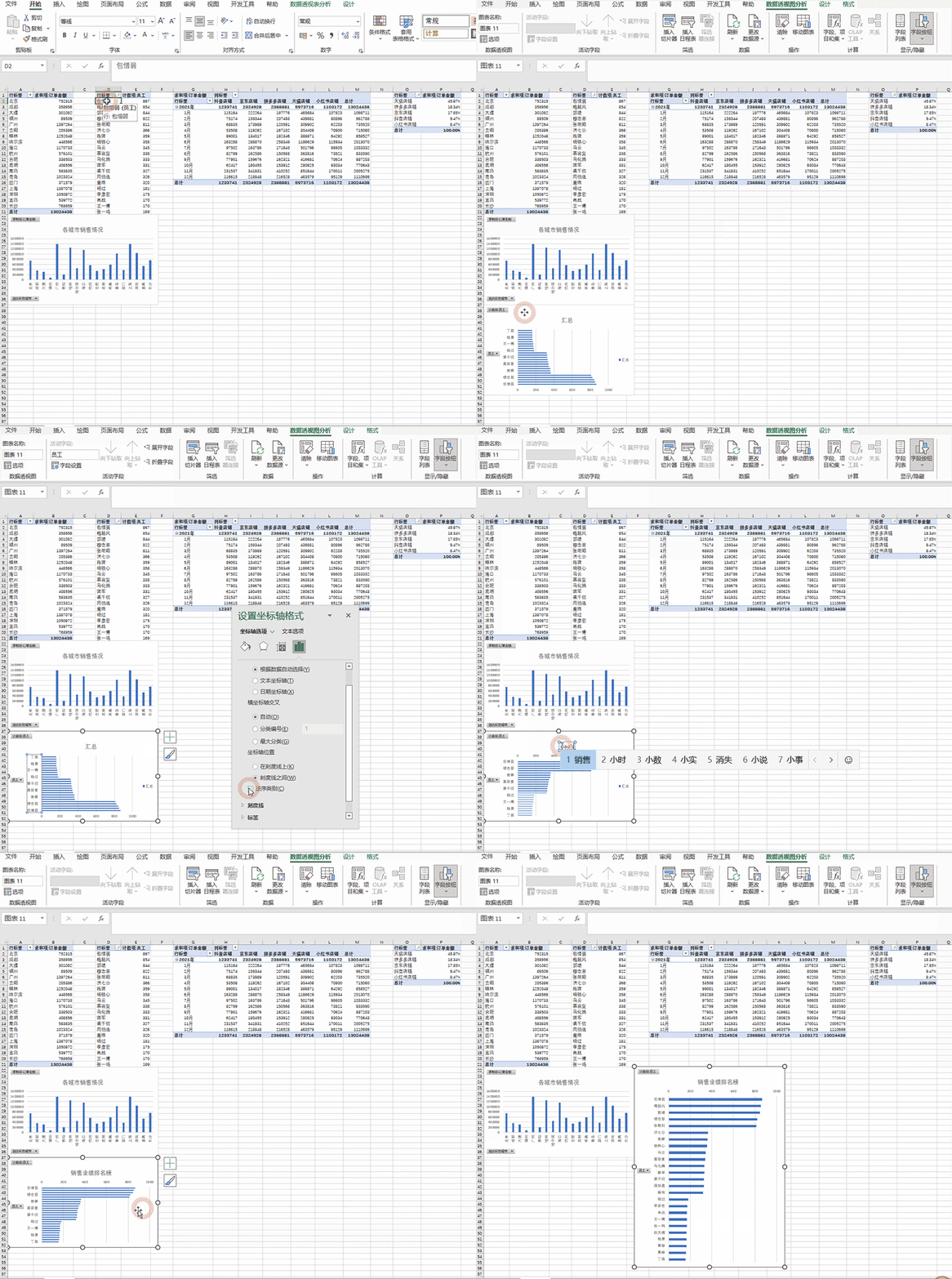
为了更好地显示各类别的排名,对其进行排序,把鼠标移至透视表区域,点击鼠标右键,点击【排序】,选择【降序】。
04
生成数据透视图
维度1,制作各城市的销售额条形图,选择【数据】,点击【插入】,选择【簇状柱形图】。
维度2,各员工的出单次数折线图,选择【数据】,点击【插入】,选择【簇状条形图】。
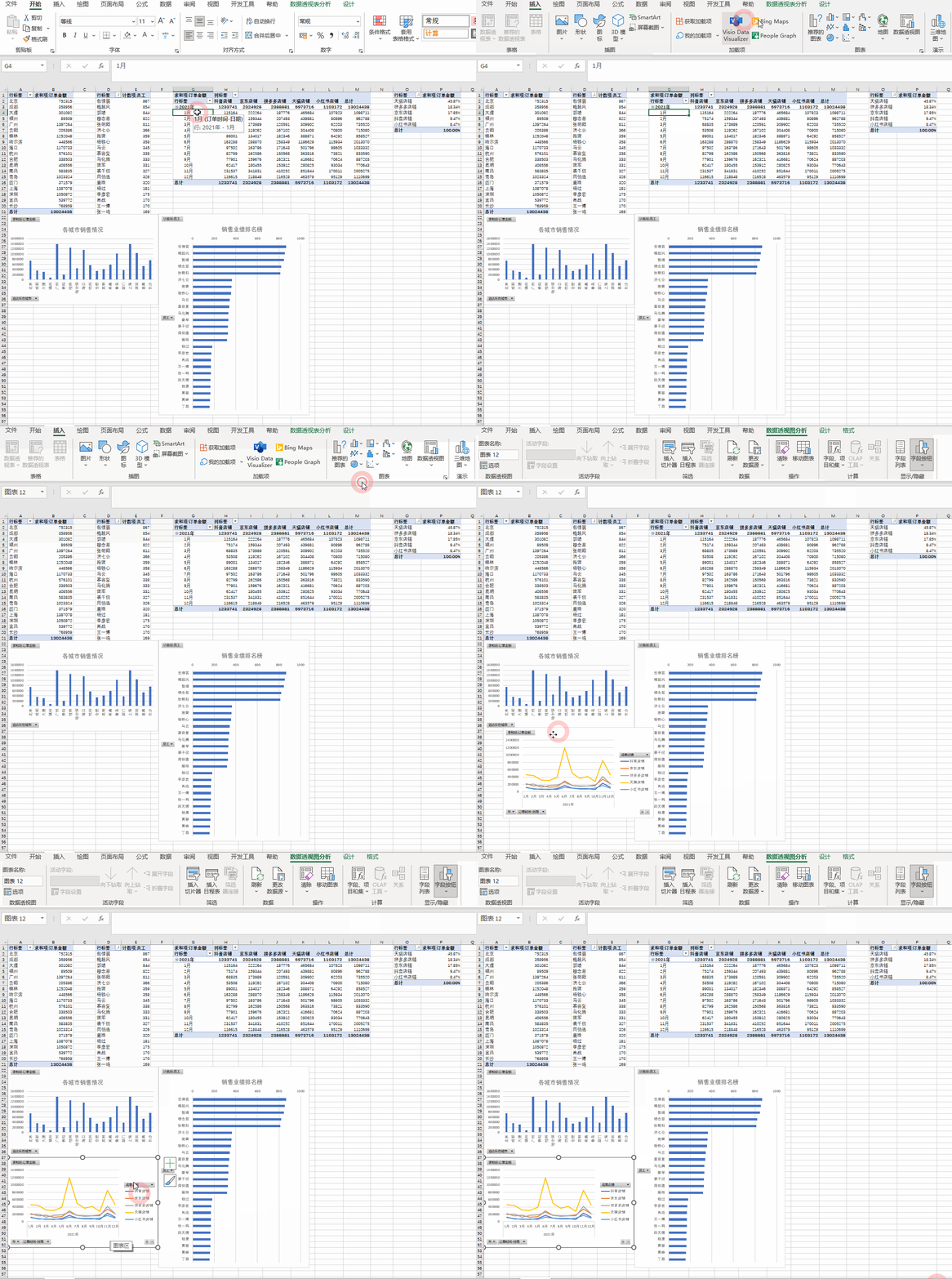
维度3,各地区每年的销售额柱形图,选择【数据】,点击【插入】,选择【折线图】。
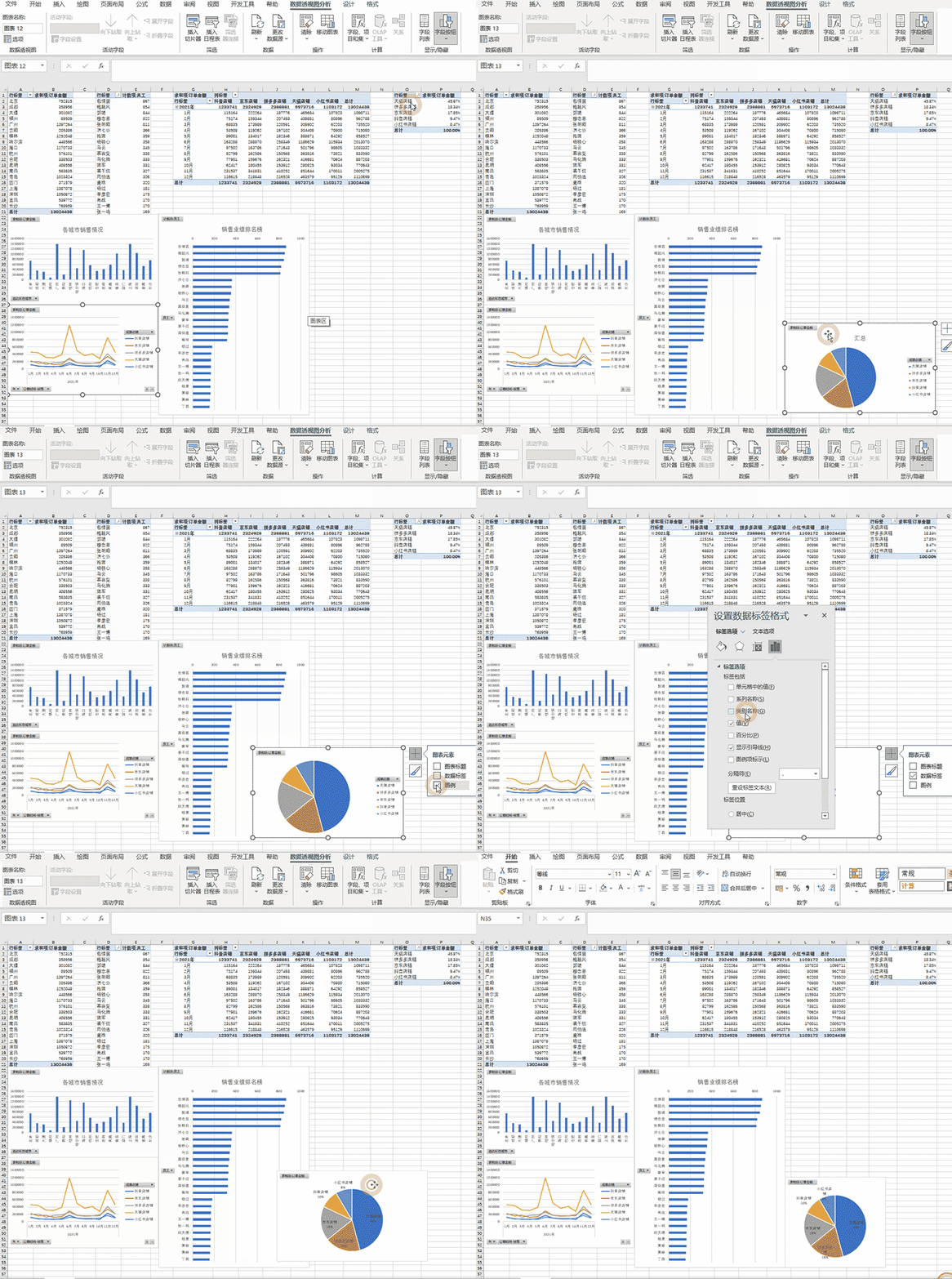
维度4:各类别销量占比饼图,选择【数据】,点击【插入】,选择【饼图】。
05
生成仪表盘
把各个图表移动到一起,删除不必要的元素,适当美化图表。
06
生成交互式报表
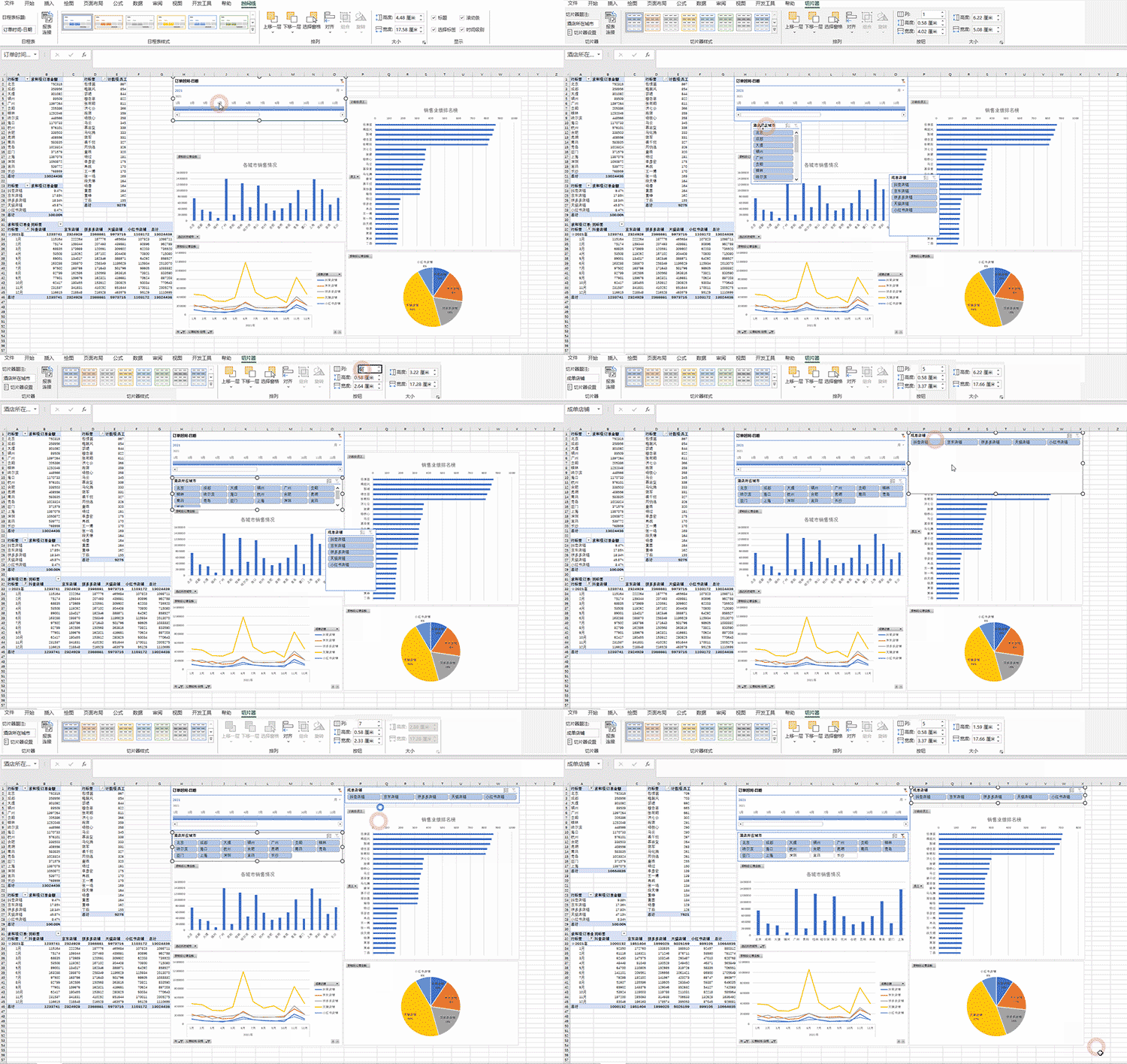
选中任一透视图,在【数据透视图分析】中,选择插入【切片器】,勾选【地区】和【店铺】,完成单个图表的交互。
鼠标右键【切片器】,选择【报表连接】,勾选要关联的数据透视表,即可完成多个图表的交互。
07
一键更新
数据源更新数据后,只需在报表区域,右键其中一个透视表,点击【刷新】,即可完成数据的同步。
以上,便是数据透视表制作仪表盘的基本技巧,它不仅能够处理大量数据,还能代替函数公式,轻松实现复杂函数才能实现的功能,只通过切片器,即可实现动态交互效果。
 晋ICP备17002471号-6










 分享给我的好友