
先看思路
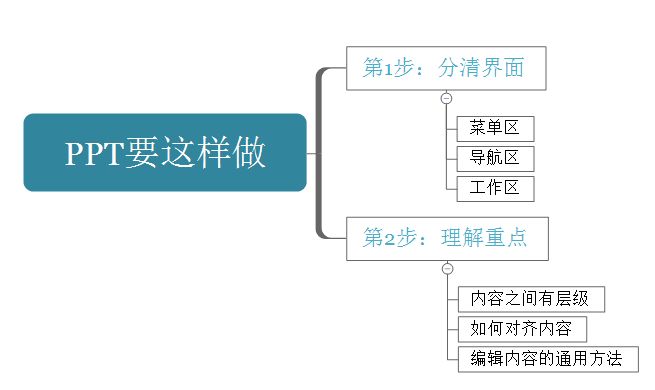
看很多PPT技术文,是不是看得有点晕晕的,不知道讲到哪里了啊?那先来看下面这张思路图吧,有了思路再看下面的“长篇大论”,你就不会迷路啦!
01
界面
PowrPoint操作界面究竟哪是哪儿?
很多小伙伴问的基础问题都是因为找不到正确的操作位置,一万句讲解不如下图来得直观:
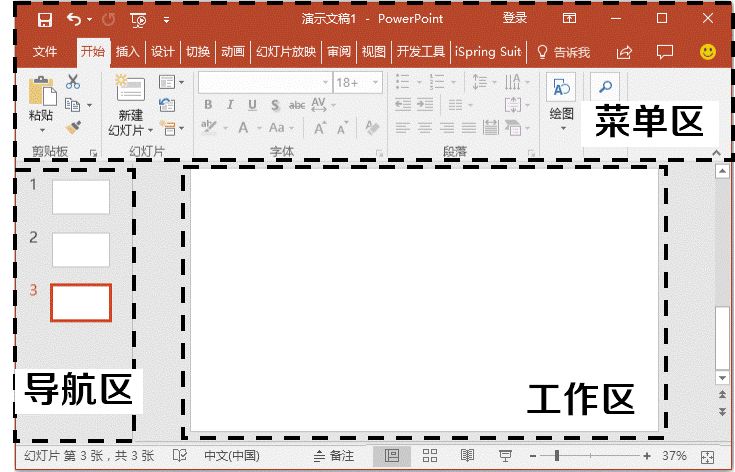
想学好PPT,必须要对软件界面有一个基本了解,这样才能知道不同的操作目标要去哪个区域点击。PowerPoint的界面并不复杂,一共分为三个区域:
1.菜单区
这个区域对PowerPoint的功能进行了分类,在PPT制作时可以根据需要的操作选择对应菜单下的功能。
这就像去餐馆吃饭一样,你想喝“紫菜汤”就知道要到“汤”这个菜单类目下选择。
同样的,你需要对PPT进行什么样的操作就到对应的菜单下去操作命令。例如你想插入一个形状,就到【插入】菜单下选择一个形状。你想设置动画,就到【动画】菜单下去操作。
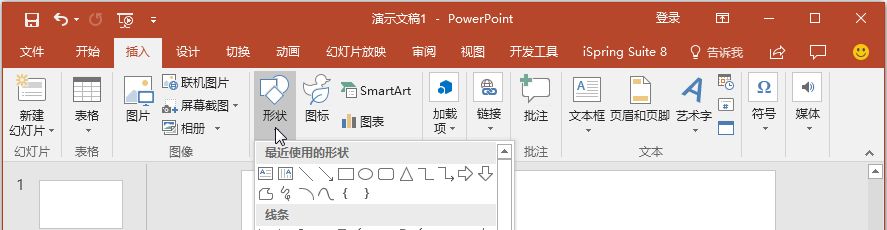
功能是如何在菜单中分布的?
开始选项卡:这个菜单区域中集合了常用的功能命令,包括复制粘贴、新建幻灯片、字体和段落设置、图形插入、排列、快速样式等功能;
插入选项卡:这个菜单中包括了不同类型元素的插入,有表格、图片、图形、图表、SmartArt、文本框、艺术字、音视频,等等;
设计选项卡:负责PPT的版面、字体、配色等设计方案;
切换选项卡:负责幻灯片与幻灯片之间的切换效果设置,包括切换动画设置、时间设置、切换方式设置等操作命令;
动画选项卡:负责幻灯片页面中不同内容元素的动画设置,如文字内容、图片内容、图形内容的动画,其设置项目包括动画效果选择、动画时长、动画顺序,等操作命令;
幻灯片放映选项卡:负责设置幻灯片的放映方式;
审阅选项卡:负责检查幻灯片的语法、拼写是否有误。并且可以添加批注、比较不同的PPT文档,等操作命令;
视图选项卡:调整PPT的视图显示,以普通视图、浏览视图等方式查看幻灯片,或者是进入幻灯片母版进行设置,等操作命令;
2.导航区
导航区顾名思义起着导航作用。当一份PPT文件有数十张幻灯片时,要想快速切换到需要编辑或查看的幻灯片页面就可以单击导航区的缩略图。
在导航区不仅可以实现幻灯片切换,还可以粘贴、复制、删除幻灯片。
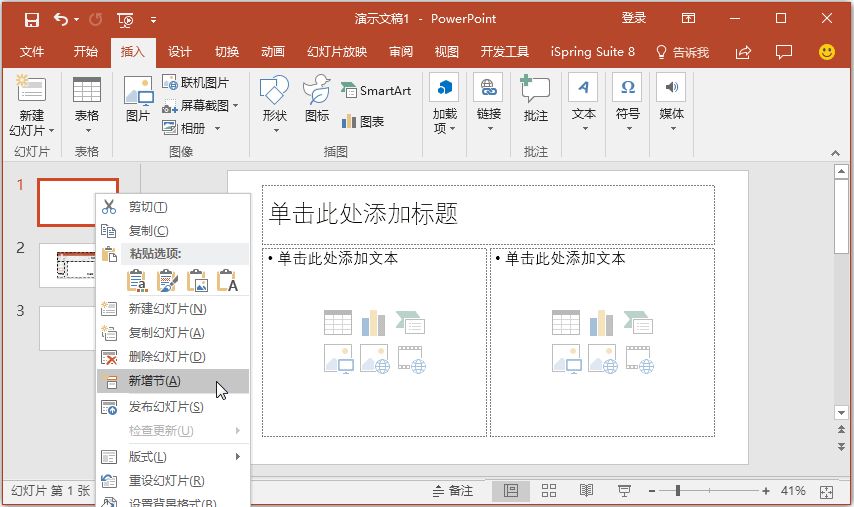
当幻灯片数量较多时,“节”功能尤其适用。
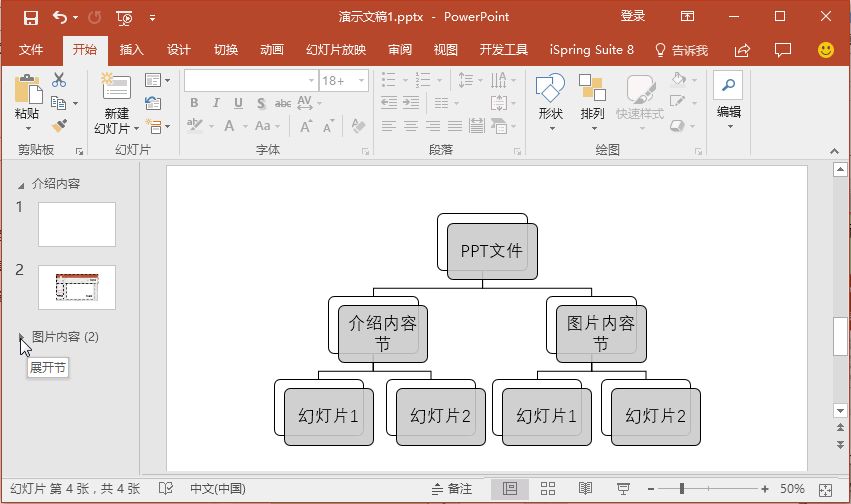
如下图所示,为这份PPT文件建立了2个节,分别命名为“介绍内容”和“图片内容”,每个节下面添加了2张幻灯片。可以将“节”折叠或展开,方便查看这份PPT文件的组成结构。
3.工作区
工作区是PowerPoint界面中最主要的区域,也称为“画布”。工作区实际上就是幻灯片,在工作区中编辑内容就是在编辑这页幻灯片的内容。
那么问题来了,为什么在幻灯片中编辑内容,内容总是“不听话”?且听下面分解!
02
操作重点
如何在幻灯片中正确编辑内容?
前几天,一位小伙伴问我:“我想把图片复制到幻灯片中作为背景,它为什么总是浮在文字上面,不乖乖成为背景呢?
”这位小伙伴都没有弄懂幻灯片编辑时的【层级】问题,图片当然不听话了。
要想正确编辑内容元素,先来了解一下这些内容元素在编辑时的共性。
1.层级关系
在PowerPoint的工作界面中添加图片、文字、图形等内容元素,这些内容就像叠罗汉一样有着层级关系。
如果内容的位置相同,那么后添加的内容就盖住先添加的内容;如果内容位置不同,则互不影响。
如果后添加的内容把先添加的内容盖住了怎么办?当然是将后添加的内容层级下移了。简单粗暴的方法是选中需要下移层级的内容,右击,选择【置于底层】命令。
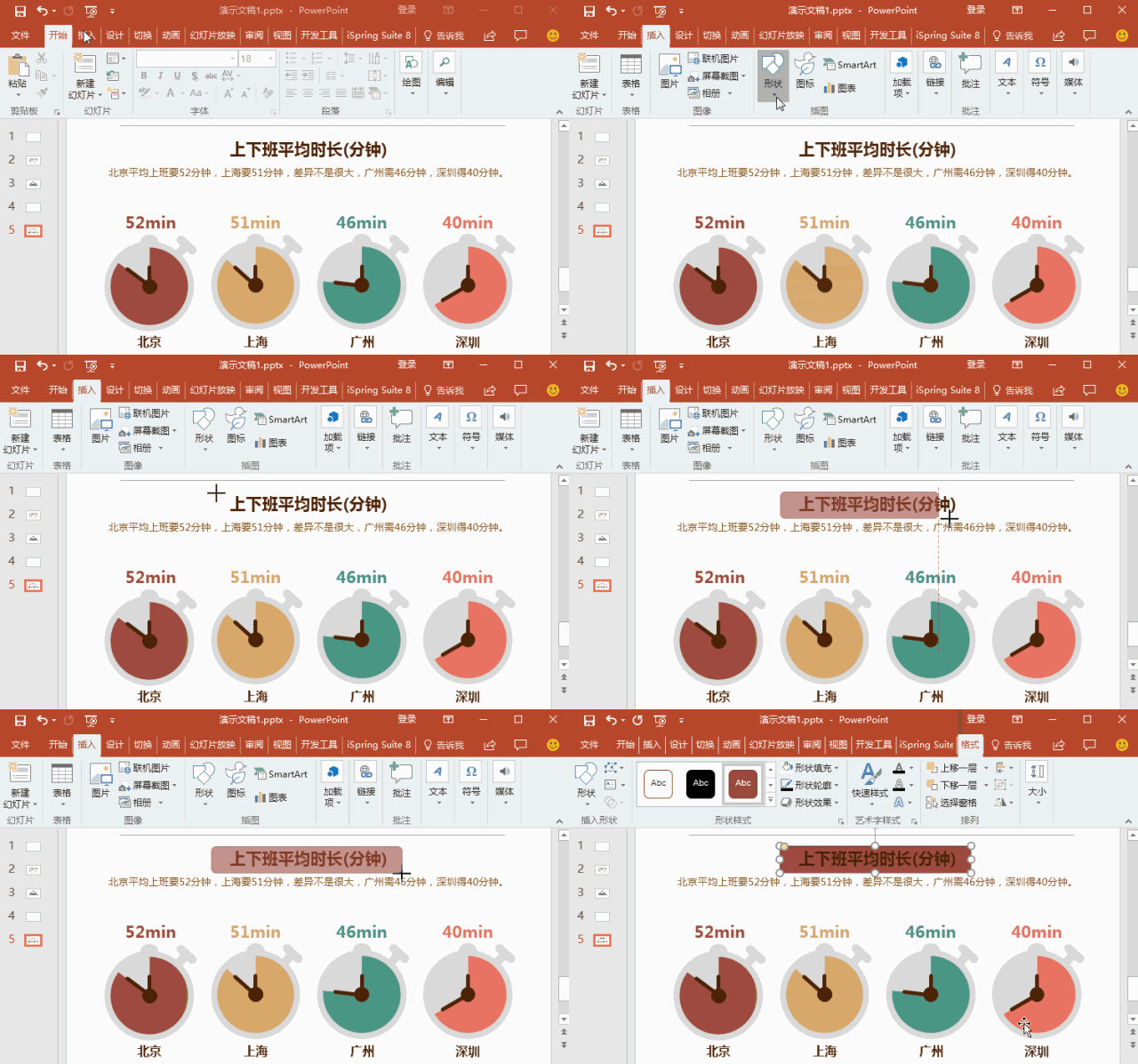
页面中的内容元素太多,简直不知道谁在谁上面,那就单击【开始】选项卡下【编辑】组中的【选择窗格】看一看嘛。在【选择窗格】中清楚地显示了哪个内容在上面哪个内容在下面。
如果想调整内容的层级,直接在【选择窗格】中选中内容的名称,按住鼠标左键往上/往下拖动即可。
2.对齐操作
发现没有,幻灯片页面中的内容只要对整齐了,页面效果顿时提高50分。关于对齐操作,很多小伙伴是没有掌握到精髓的。
选中幻灯片中的内容元素,在【对齐】菜单中一共有8种对齐方式,【左对齐】、【右对齐】、【顶端对齐】、【底端对齐】都很好理解,就是让选中的内容元素靠左/靠右/靠上/靠下对齐嘛,【水平居中】、【横向分布】……这些是什么鬼?
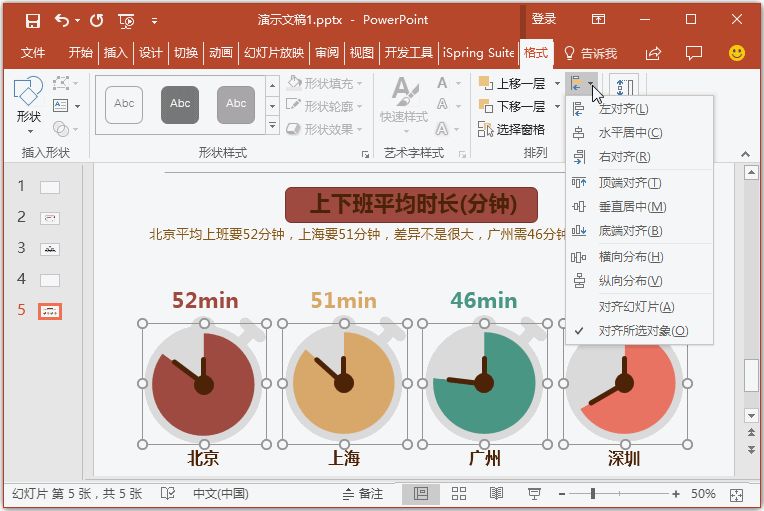
对齐前请先告诉PowerPoint:你的对齐标准是什么?是关于所选对象对齐还是关于幻灯片对齐?
对齐所选对象
这是最常用的对齐方式,意思是让选中的内容对象对齐。
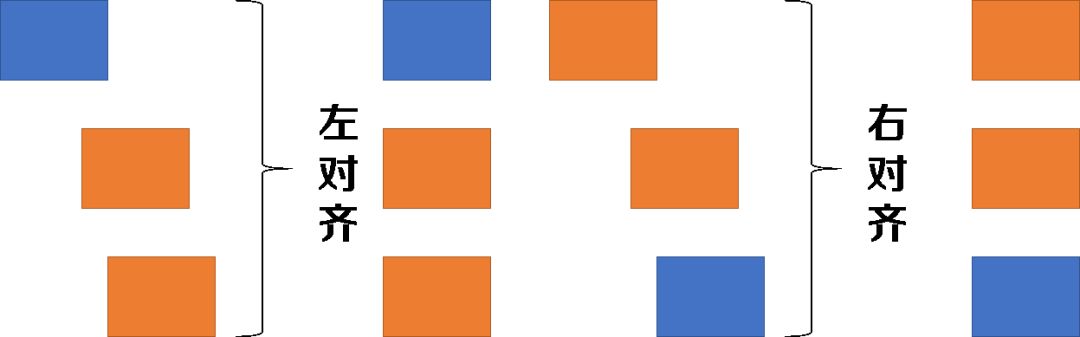
【左对齐】是指让所有选中的对象关于最左边的对象对齐;
【右对齐】是指让所有选中的对象关于最右边的对象对齐;
【顶端对齐】是指让所有选中的对象关于最上面的对象对齐;
【底端对齐】是指让所有选中的对象关于最下的对象对齐。
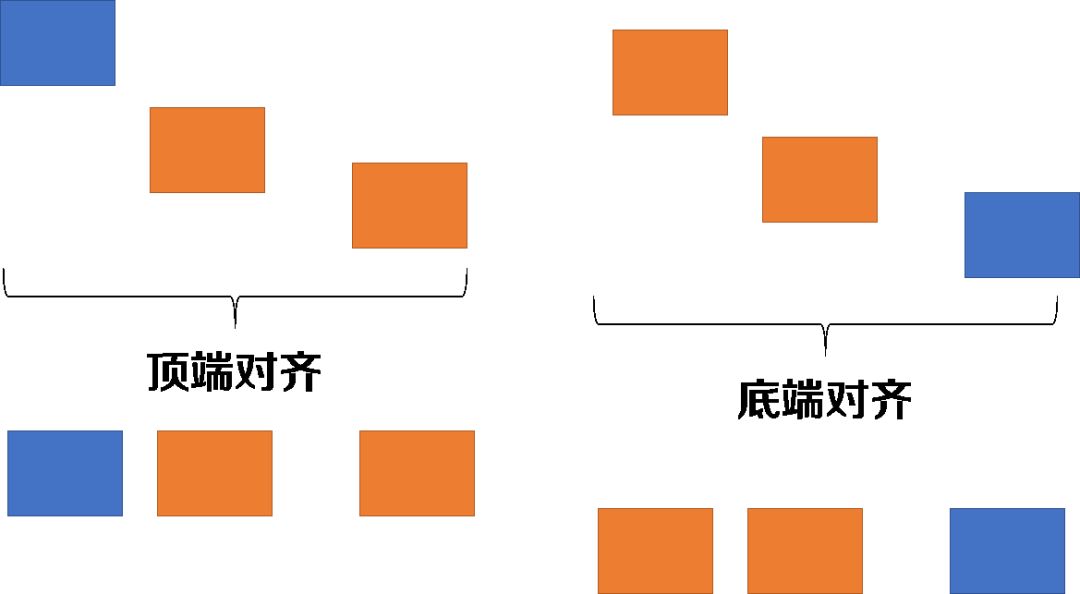
【水平居中】是指让所选对象的水平方向关于一个点对齐;
【垂直居中】是指让所选对象的垂直方向关于一个点对齐。
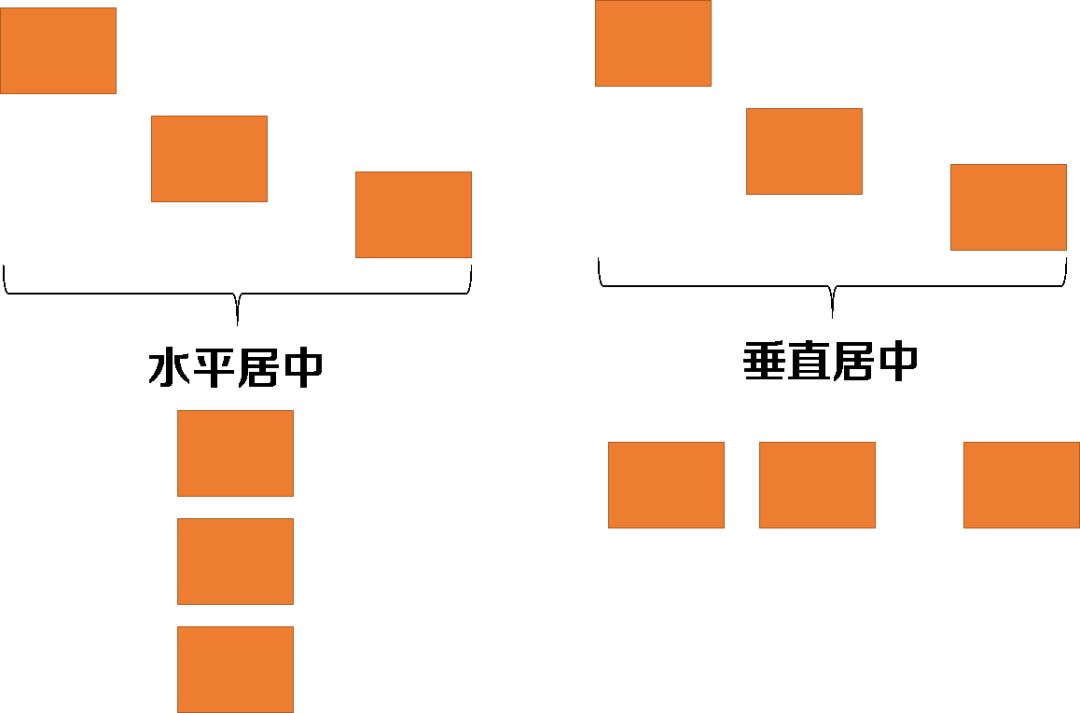
【横向分布】是指让所选对象的横向间距相等;【纵向分布】是指让所选对象的纵向间距相等。
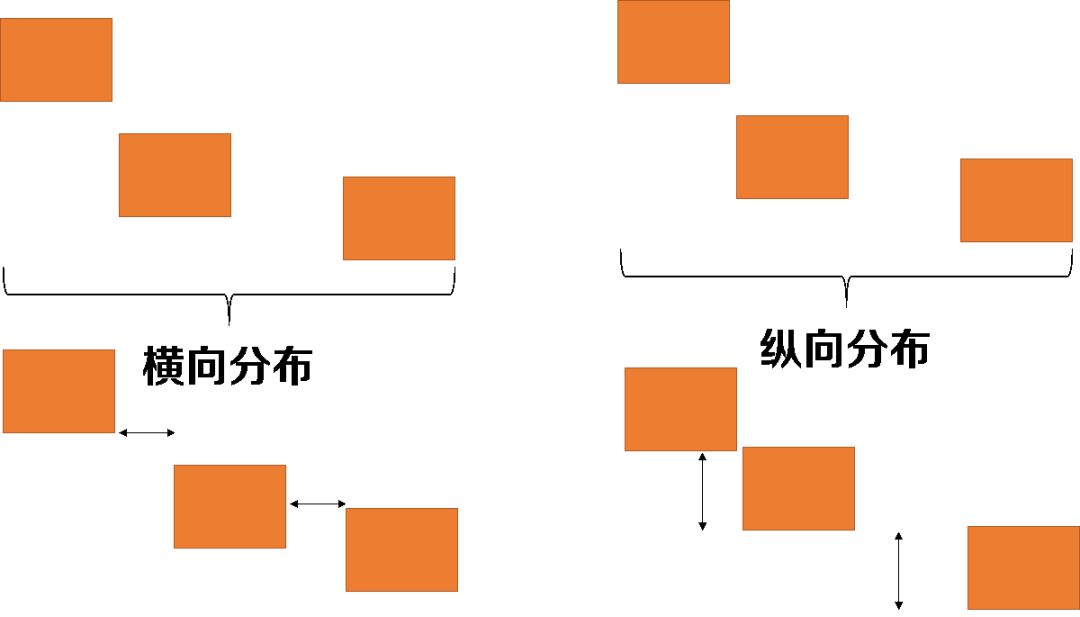
不同的对齐方式可以组合使用。如【左对齐】+【横向分布】+【纵向分布】,可以让对象居左对齐,并且横向和纵向的间距都相等。
对齐幻灯片
这种对齐方式让选中的内容元素不再是关于其中某个对象对齐,而是关于整张幻灯片对齐。如下图所示,是选中对象后,选择【对齐幻灯片】方式,执行【横向分布】+【纵向分布】后的效果,让对象在幻灯片的横向和纵向间距都相等。
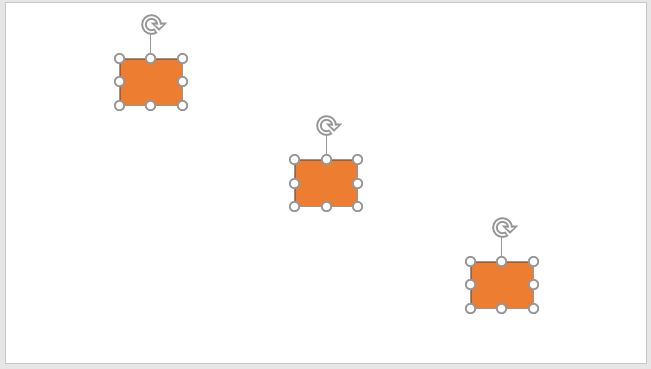
3.编辑操作
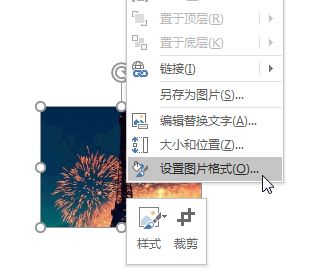
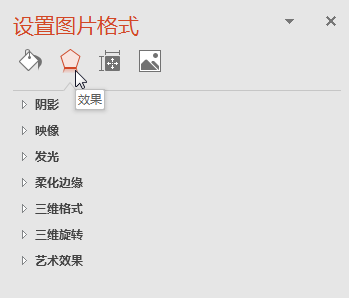
在幻灯片中插入内容元素后,如何对这个内容进行编辑?通用的方法是右击内容,选择快捷菜单中的【设置XX格式】选项,内容是图片,则是【设置图片格式】、内容是形状,则是【设置形状格式】选项,以此类推。
打开【设置XX格式】窗格中,就可以在这里进行对象的填充、边框、效果等属性的编辑了。
学习总结
学习PPT制作,碎片化学习是很难有进步的。今天学点配色,明天学点形状组合,最后似乎都懂一点,却又不能连贯使用。看完今天的文章,至少可以为PPT学习打下基础,对PowerPoint这个软件有比较全面的了解。
看一千篇文章不如自己动手做一个作业。如果大家在做作业时有不明白的地方,可以随时向我们提问哦。
1.试试为一份30页的幻灯片分节,分成3节,10页幻灯片为1节。
2.在幻灯片中画3个圆形,让这3个圆形顶端对齐,并且横向和纵向的距离都相等。
 晋ICP备17002471号-6


 分享给我的好友