
小伙伴哭着抱怨说,随着老板对数据的需求 Power BI 报表页面越来越多,度量值“没有几十也有几百个”,加上需要用到的表也很多,找一个度量值都需要找半天,效率低下,还很心累。完全不知道该怎么办了,呜呜~
今天就来教你三招瞬间让你的度量值比你家还整洁。
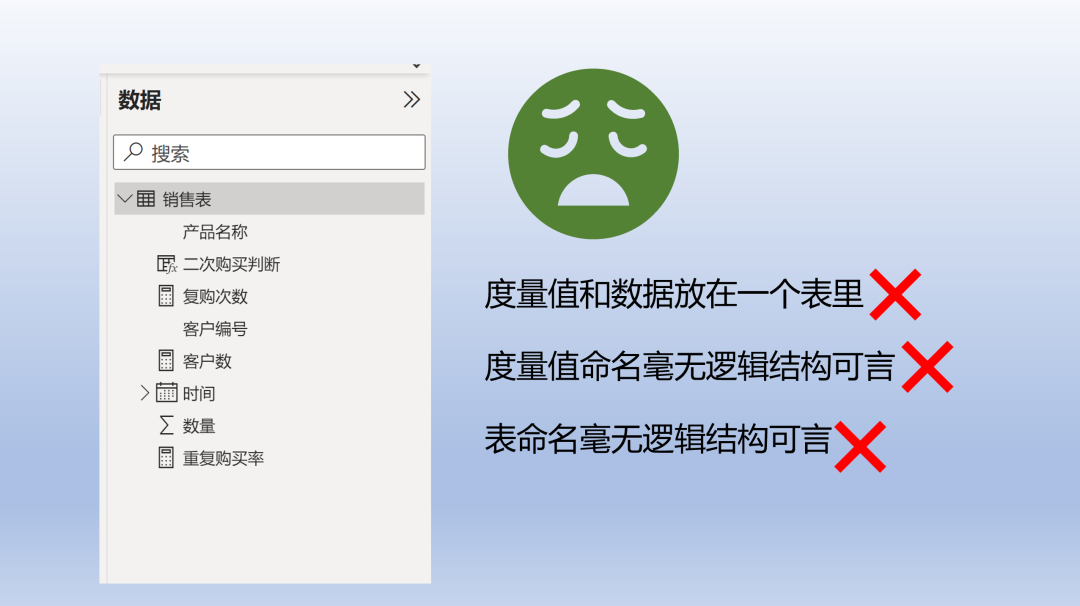
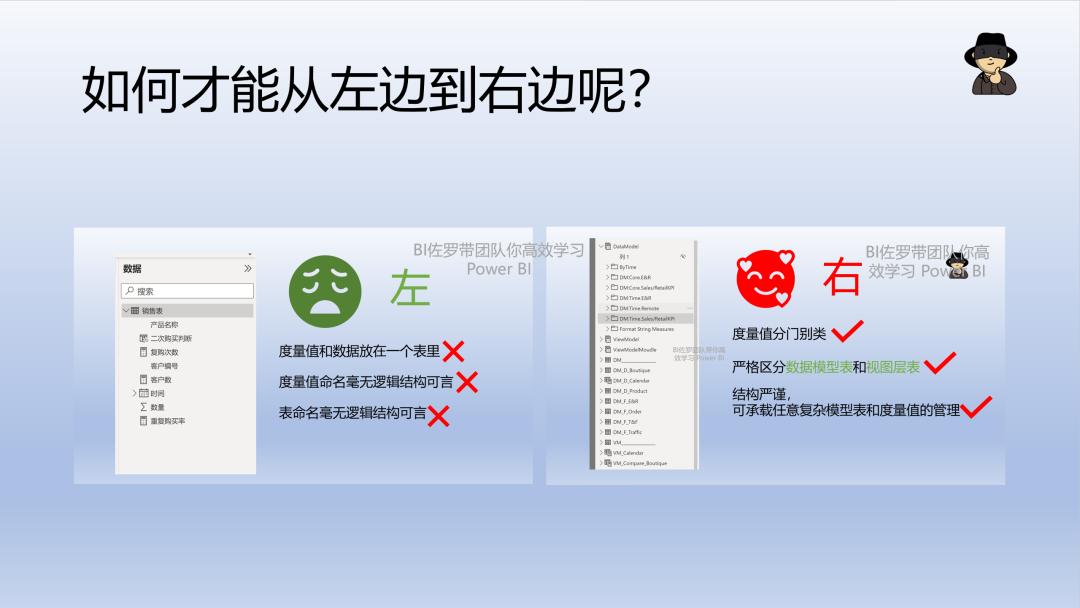
先来看看这个就是小编最开始学习 Power BI 数据区域的样子,是不是和最初的某人很像啊,哈哈。
再来看看这个,这个是小编经过各种摸爬滚打后数据区域的样子(PS:你不需要经历各种摸爬滚打,今天小编就把它烹饪好直接给你享用,以后你报表的数据区域就是这样子了)。
此时的你可能会问
第一招:建立度量值表
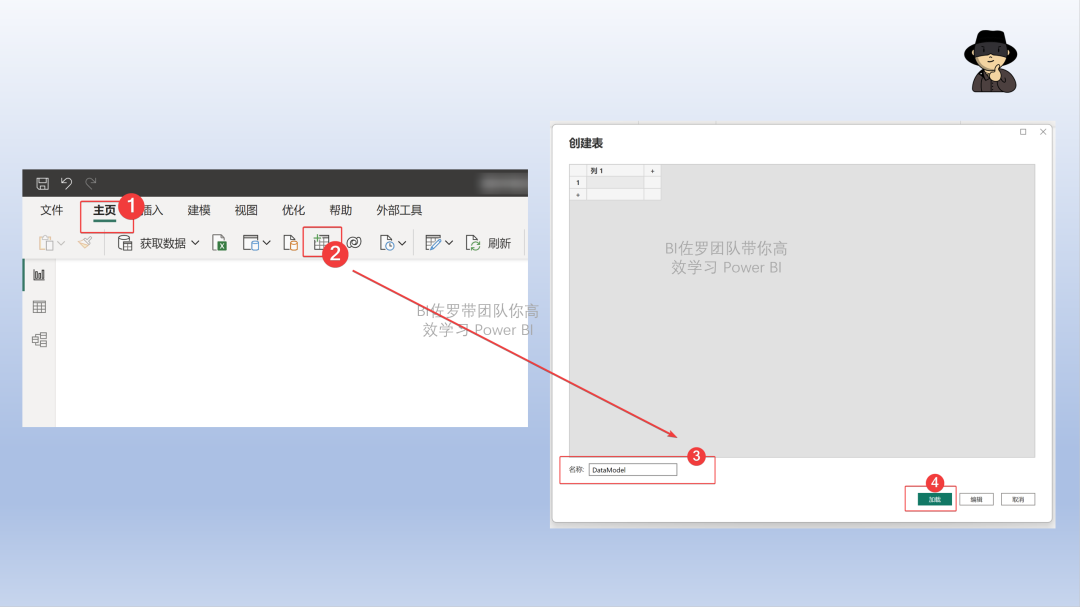
在【主页】下【创建表】输入表名 “DataModel”(任意的名字都可以),单击【加载】。
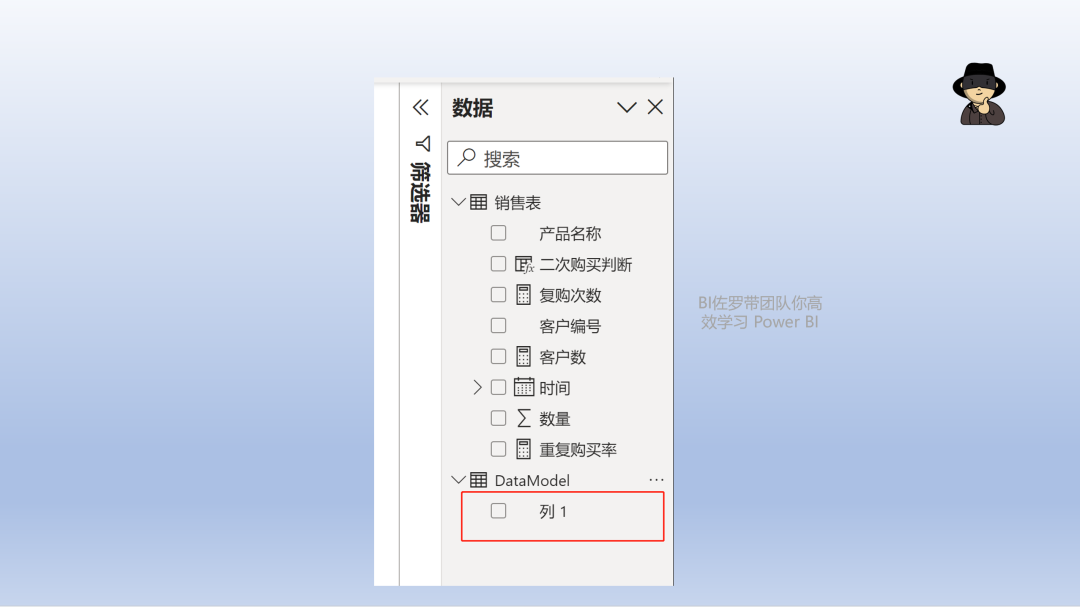
此时可以看到一个只有一个 “列 1” 名为 “DataModel” 的空表被创建。
第二招:给度量值设计名称并命名
示例:可以从以下几个方面进行区分。
1、是否区分视图层和模型层?
2、是否和时间维度相关?
3、是什么指标,销售额、订单数、客单价?
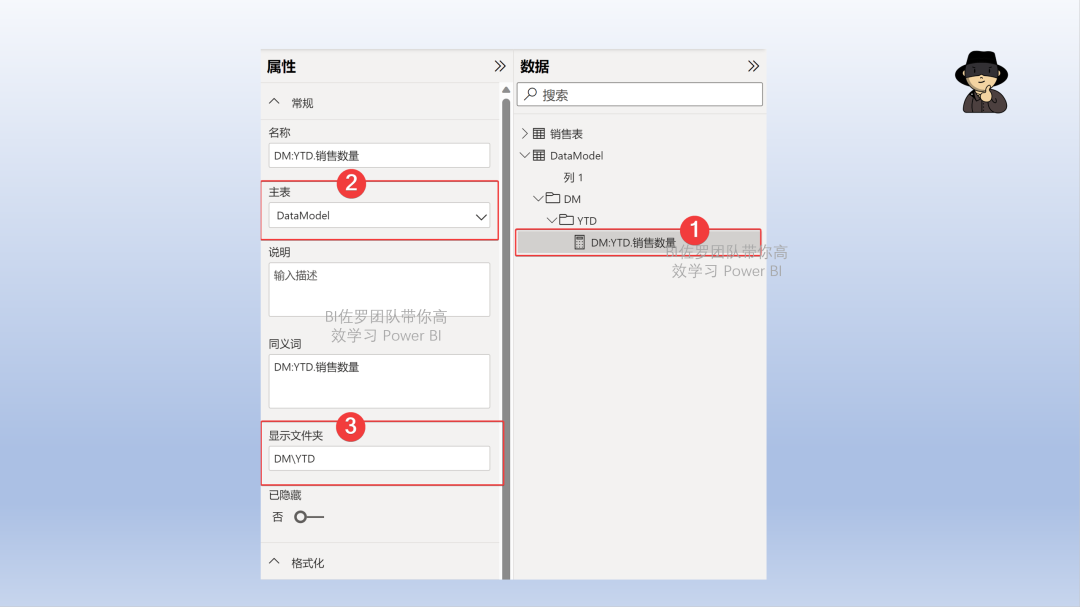
按照以上三个维度,在数据模型的年度至今销售数量的名称就是 “DM:YTD. 销售数量”,你可以根据自己的习惯进行扩展或者减少内容。
第三招:给度量值放置对应的度量值文件夹
在【模型视图】选择对应度量值名称 “DM:YTD. 销售数量”,调整【主表】为 “DataModel”,在显示文件夹,输入文件夹路径 “DM/YTD”。
【注意】显示文件夹下面的 “DM” 和 “YTD” 之间有一个 “”,他的意思就是告诉 Power BI 这里我需要建立一个子文件的意思,如果你还想增加文件夹的层级继续增加 “” 即可。
这样操作一番以后,你是不是可以自由管理你的度量值和各种表了,如果你还有什么小技巧欢迎你在留言区或者私信告诉我们,帮助更多的小伙伴。
 晋ICP备17002471号-6



 分享给我的好友