
仪表盘相信大家都非常的熟悉,它是仿照汽车速度表来进行数据展示的一种图形,常用来反映完成率以及一些指标性的数据,可以说是最常见的商务报表之一。
会做仪盘表图的人非常少,它制作虽不难,但制作还是需要点耐心的。
不过物以稀为贵,再加上仪盘表图表特有的数据显示方式,绝对会是你年终分析报告最亮眼的一个Excel分析图。
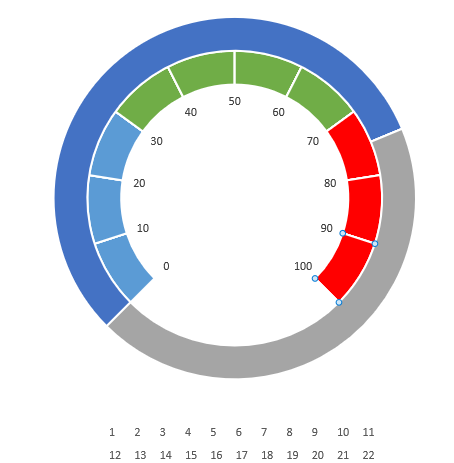
效果如图:
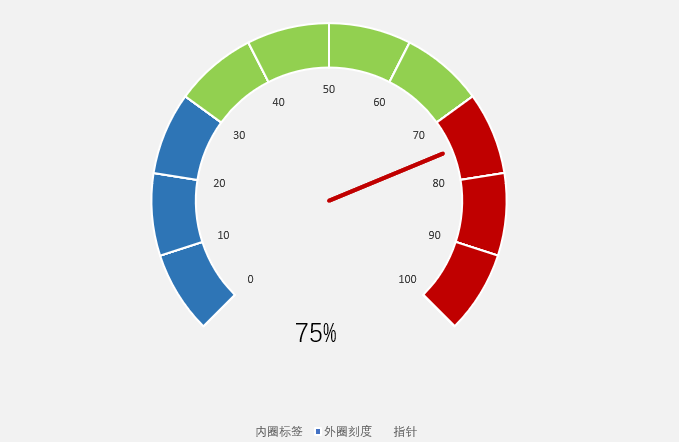
下面,跟着小编一起来学习吧!
1
插入图表
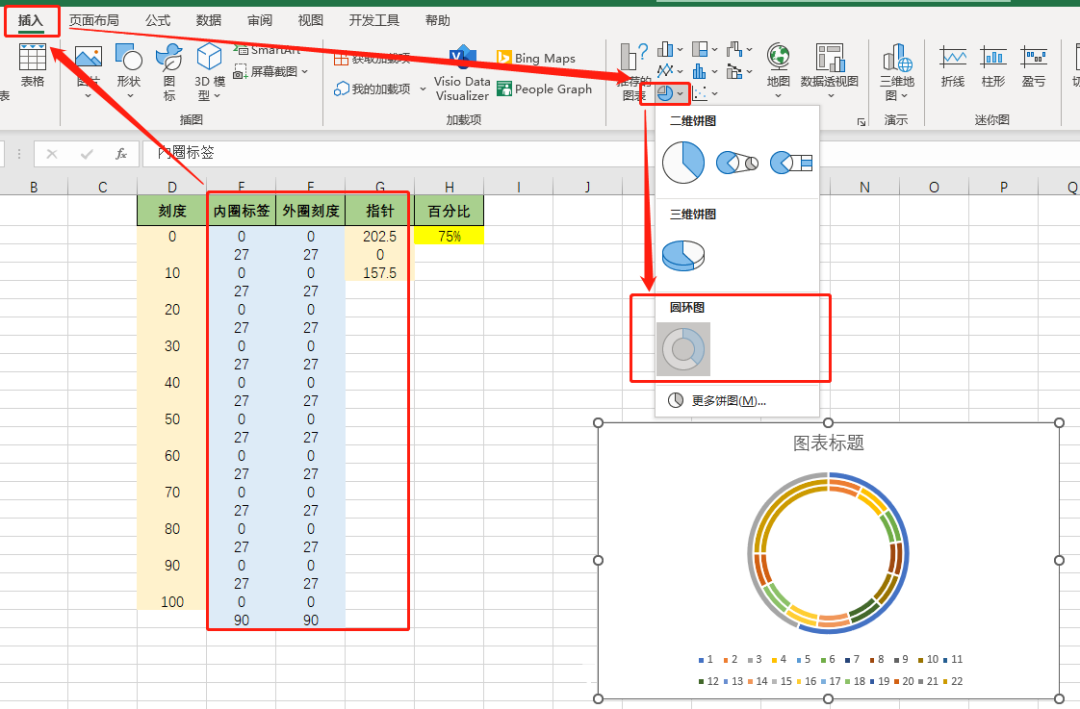
选中数据区域,点击【插入】——【圆环图】。
2
添加刻度
1)选中图表,【右键】——【设置数据系列格式】——【系列选项】,把【第一扇区起始角度】设置为 225,把【圆环图圆环大小】设置为 44%。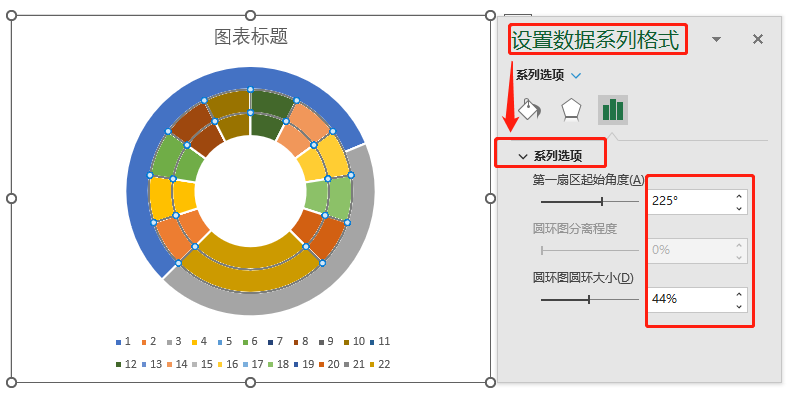
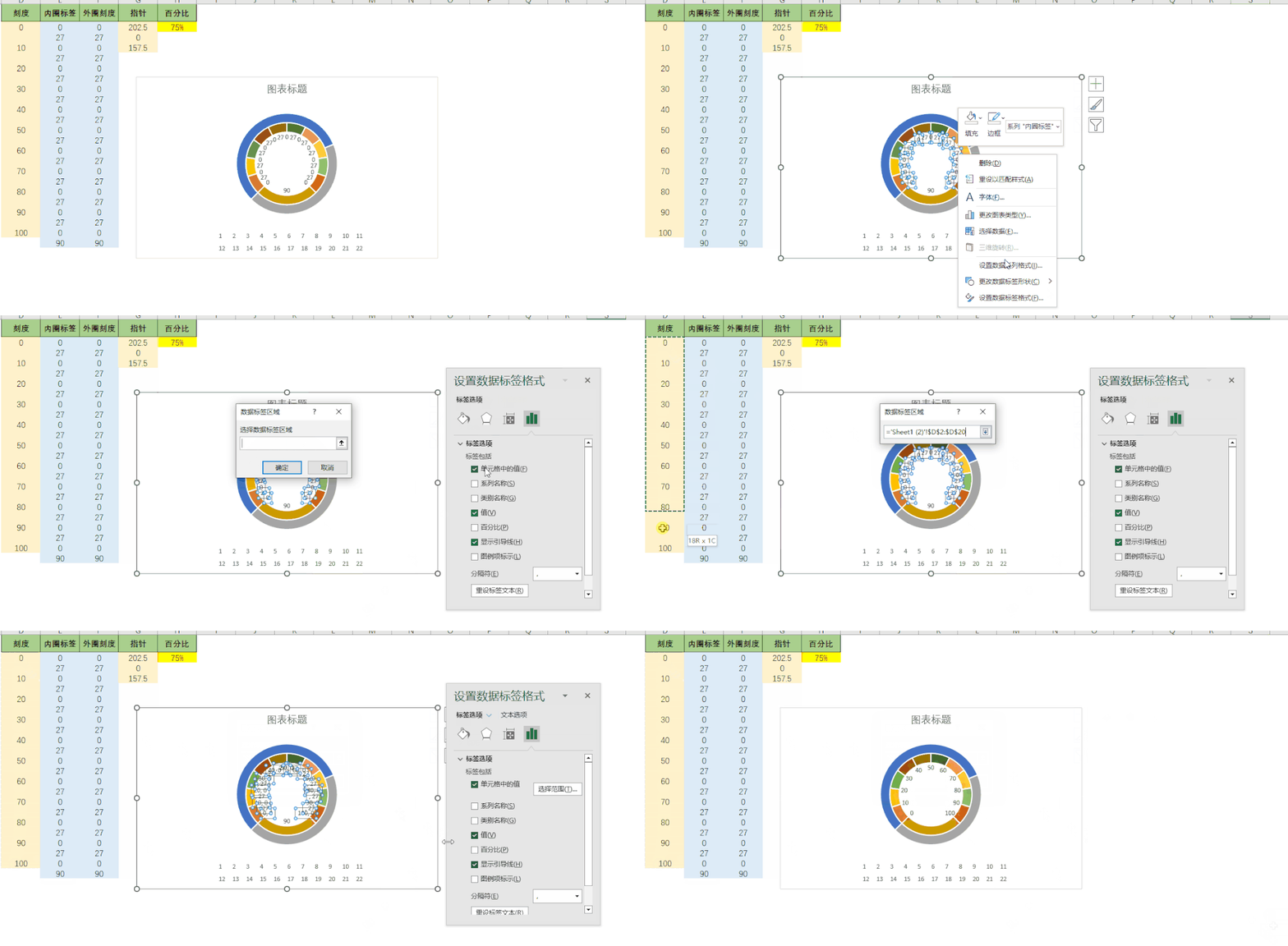
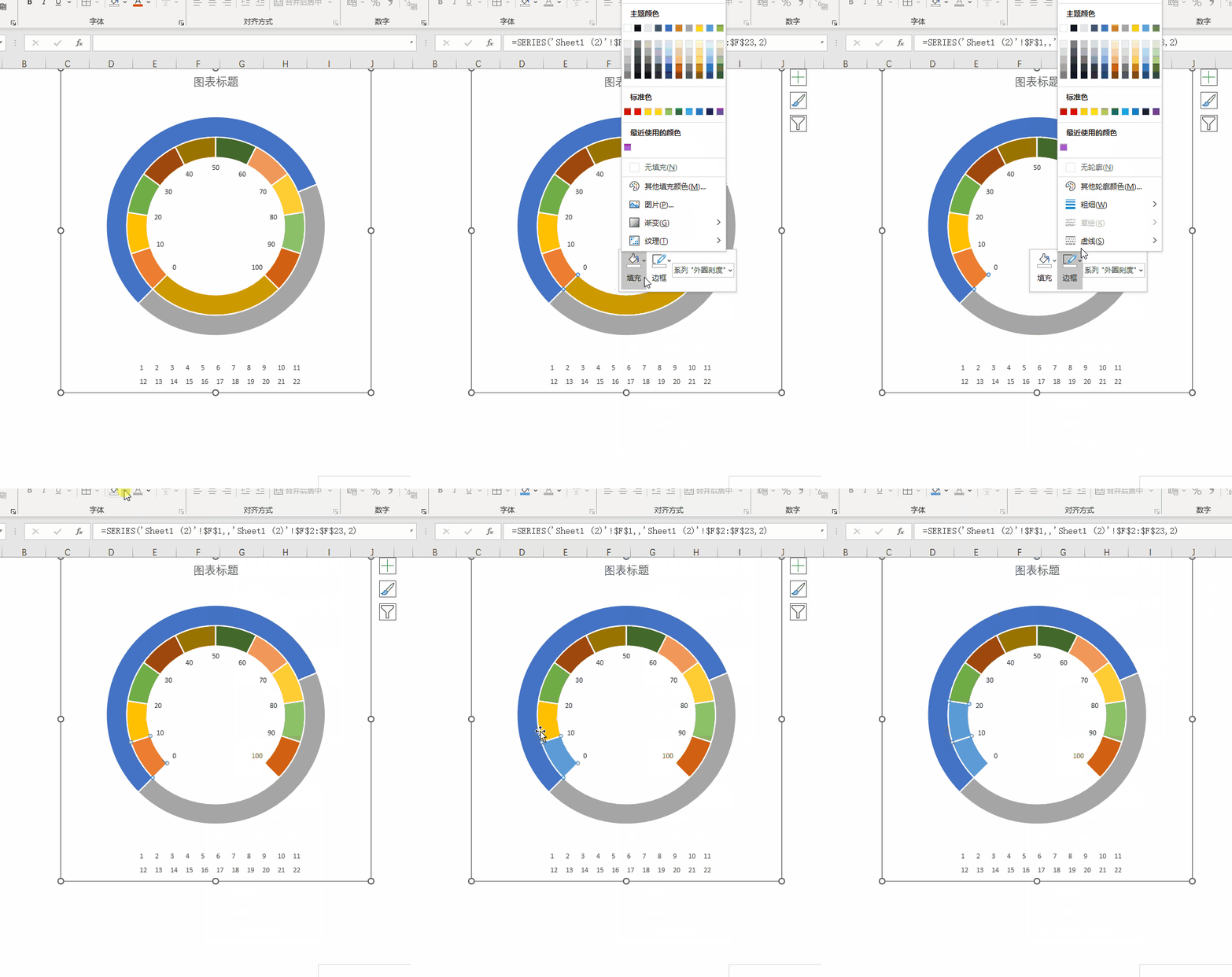
3
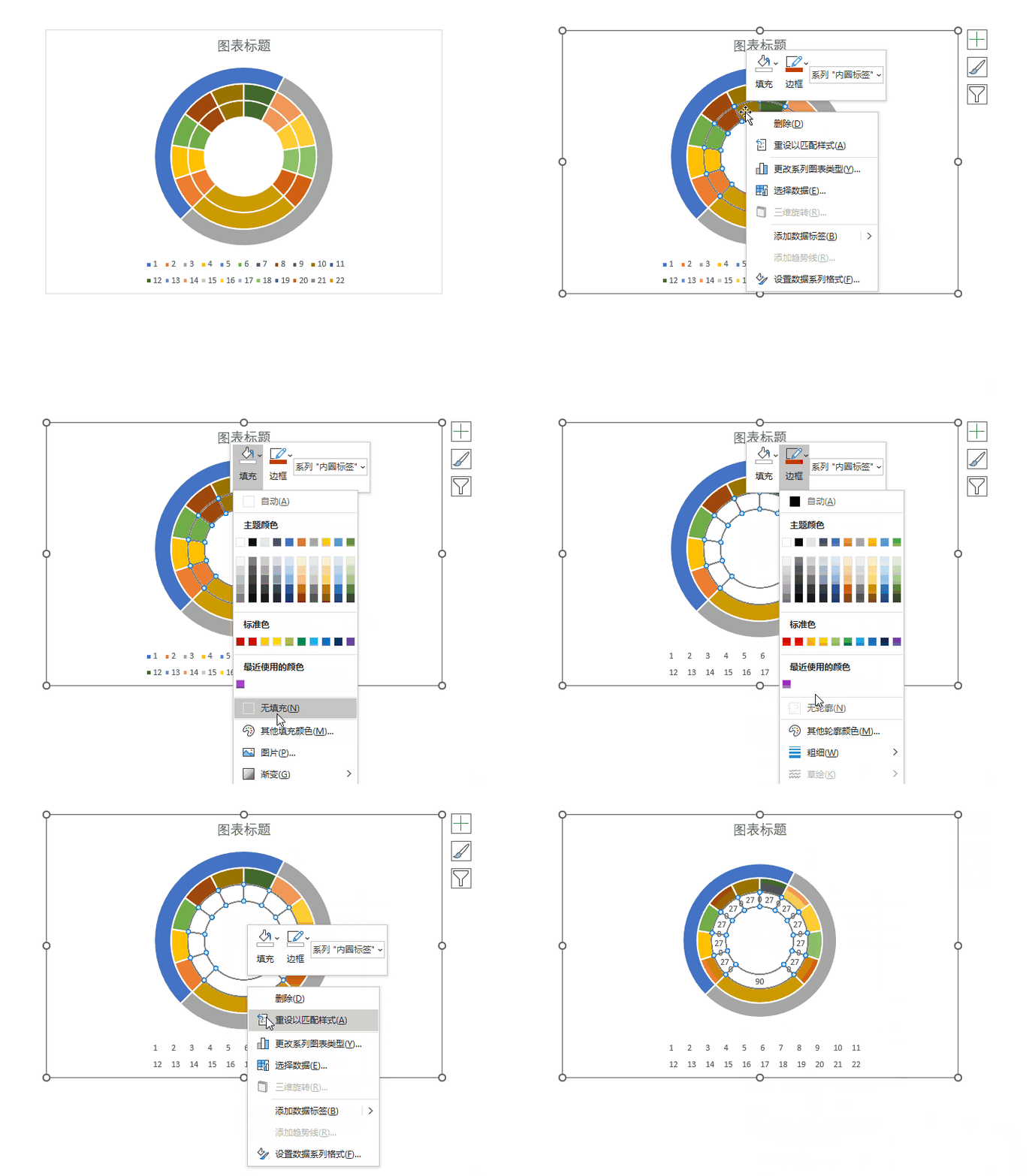
添加指针1)选中最外圈,【右键】——【更改图表类型】,把指针的更改为【饼图】,最后,【确定】。
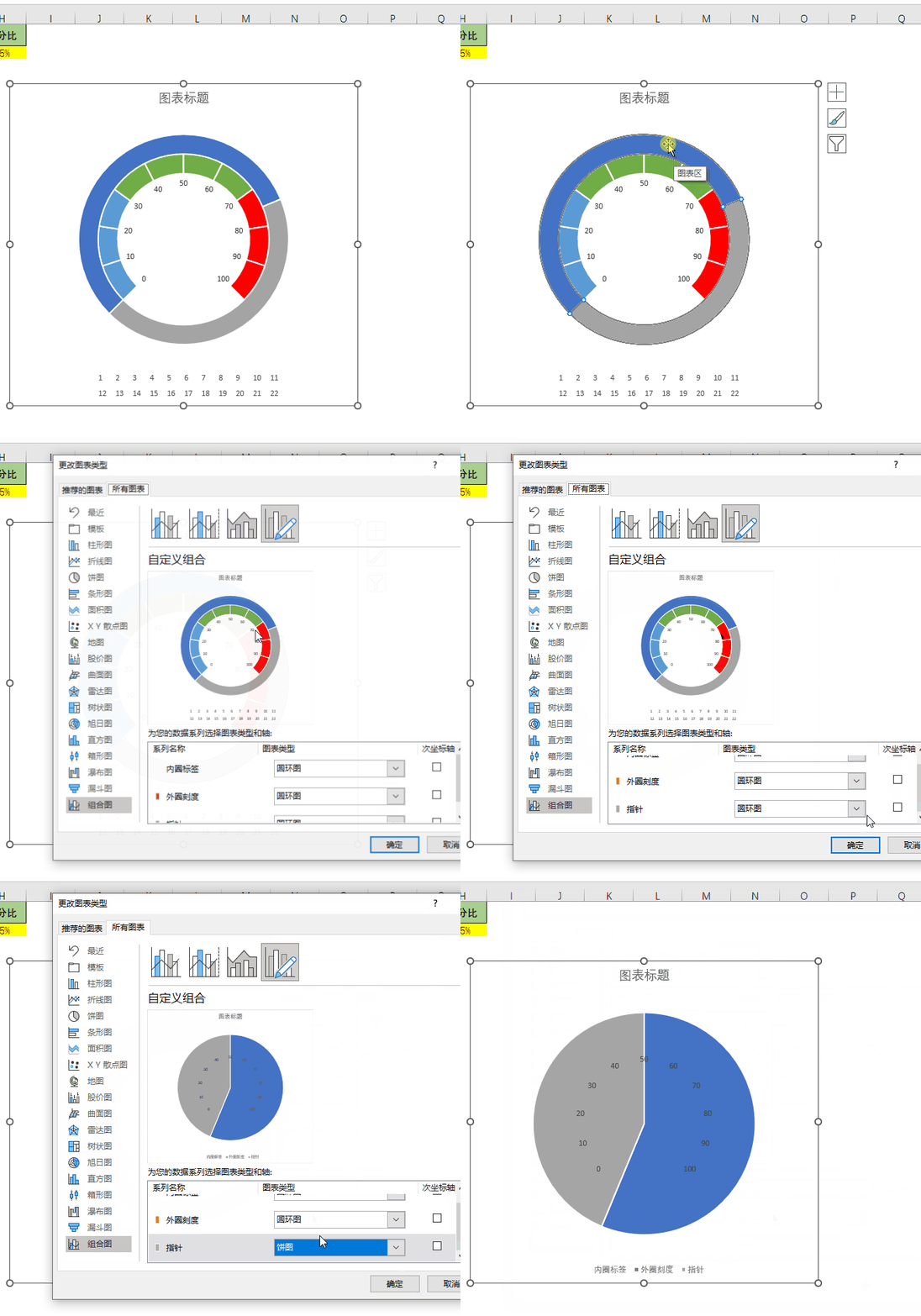
2)选中图表,【右键】——【设置数据系列格式】——【系列选项】,把【第一扇区起始角度】设置为 225,把【圆环图圆环大小】设置为 44%。
再用鼠标稍微拖动一下。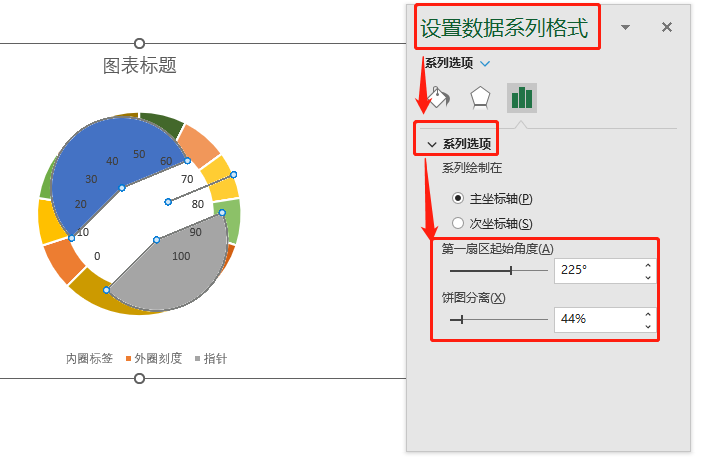
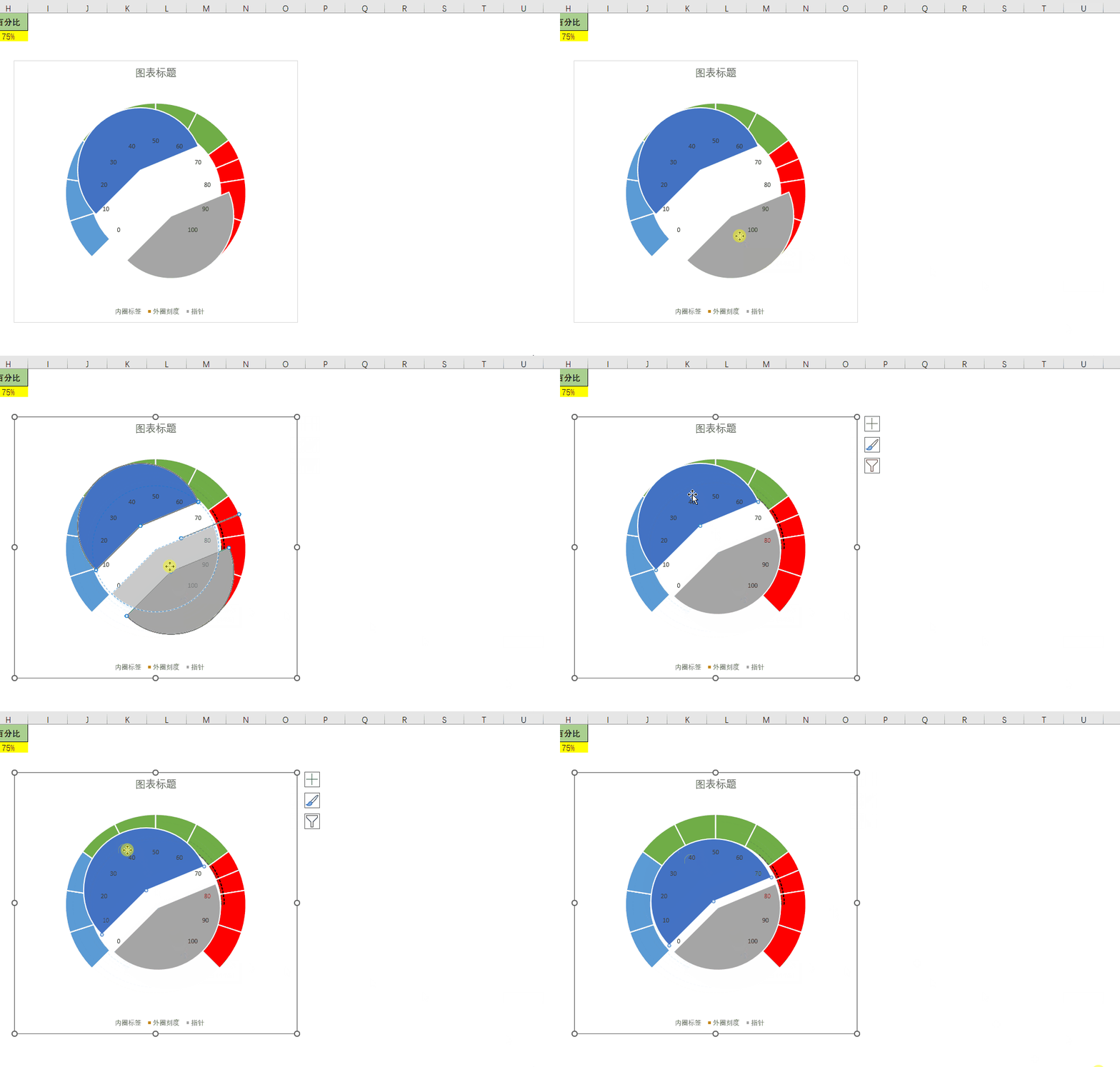
3)选中饼图,【右键】,设置为【无填充】——【无轮廓】。
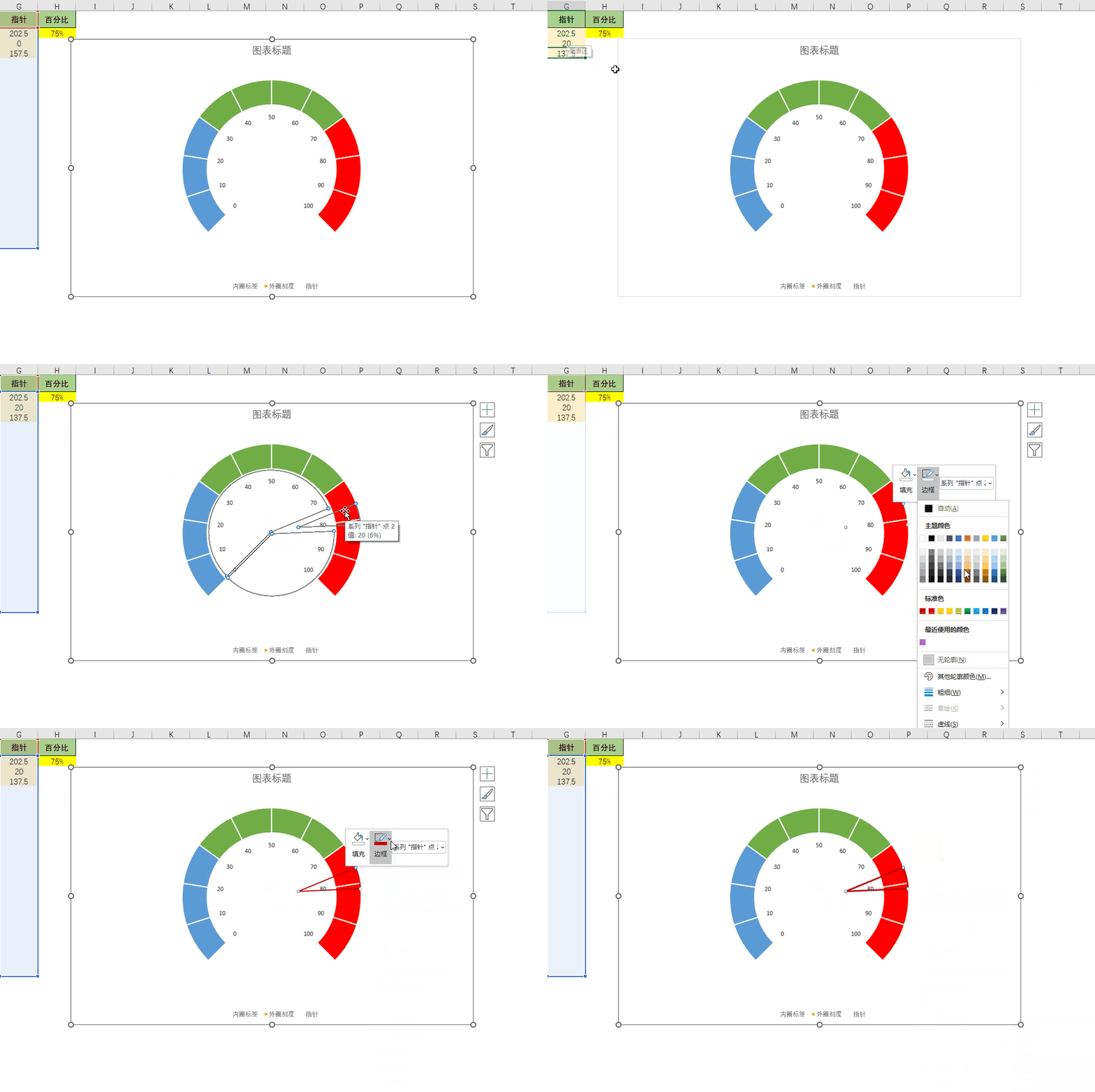
把指针的值色设置为 20,选中指针,【右键】——【边框】——【红色】——【粗细】——【3磅】。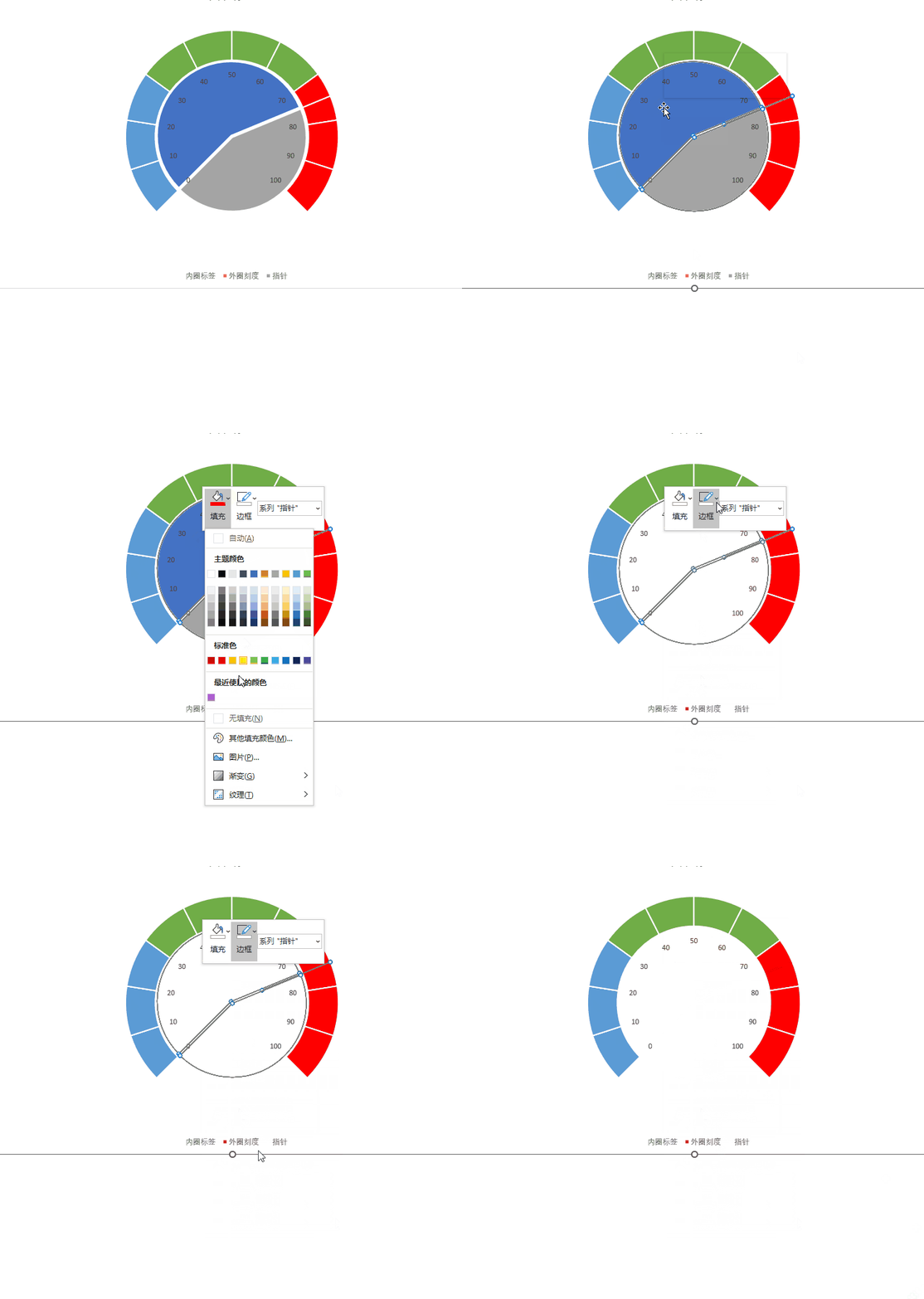
4
添加百分比1)选择【插入】——【文本框】,可以随意输入数字,选中【文本框】——【右键】——【剪切】,在图表中选中【粘贴】,目的是为了让文本框与图片一起移动。
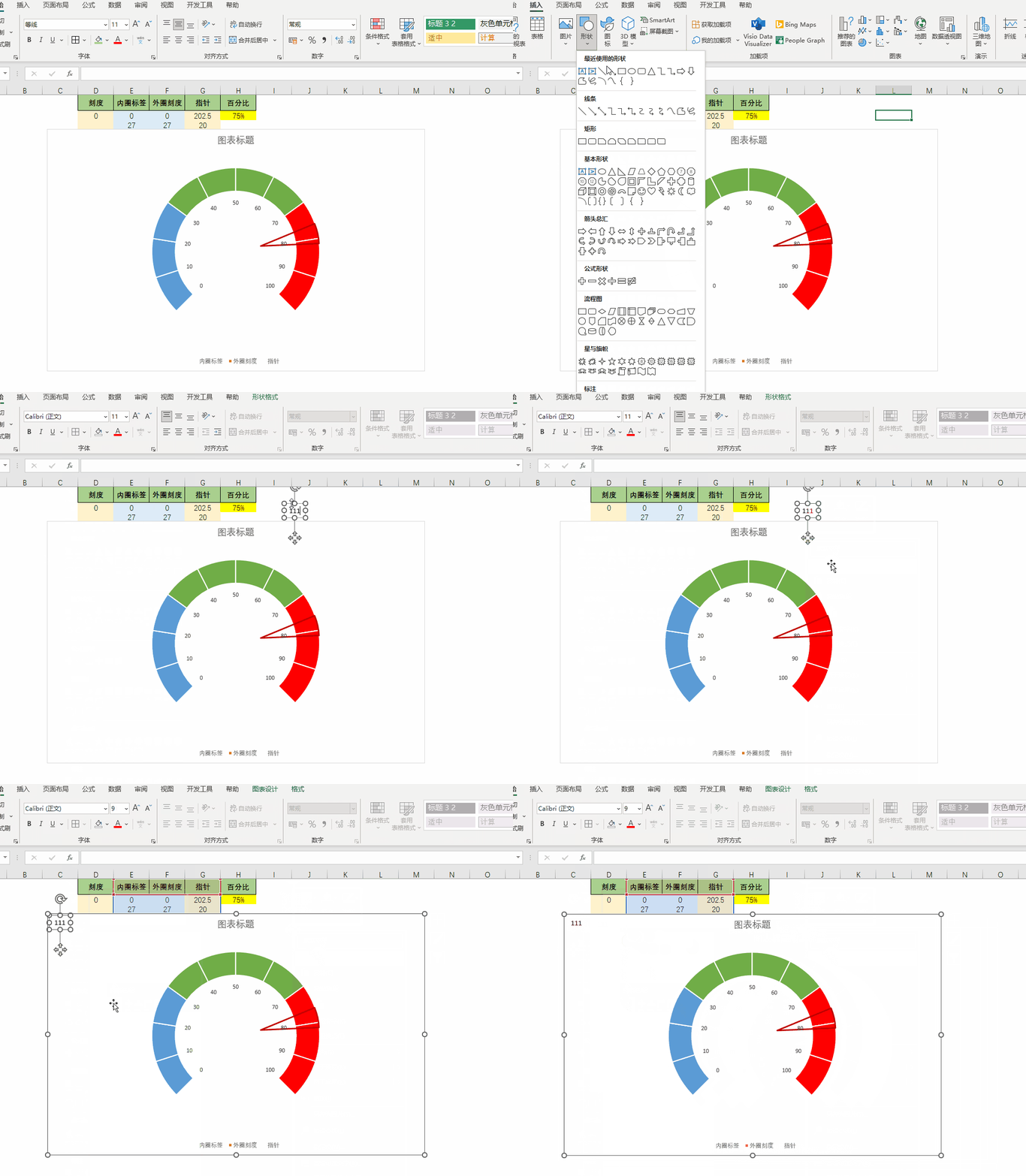
2)选中【文本框】,鼠标放在数字旁,在编辑栏输入【=】,选中H2单元格,按【回车键】。
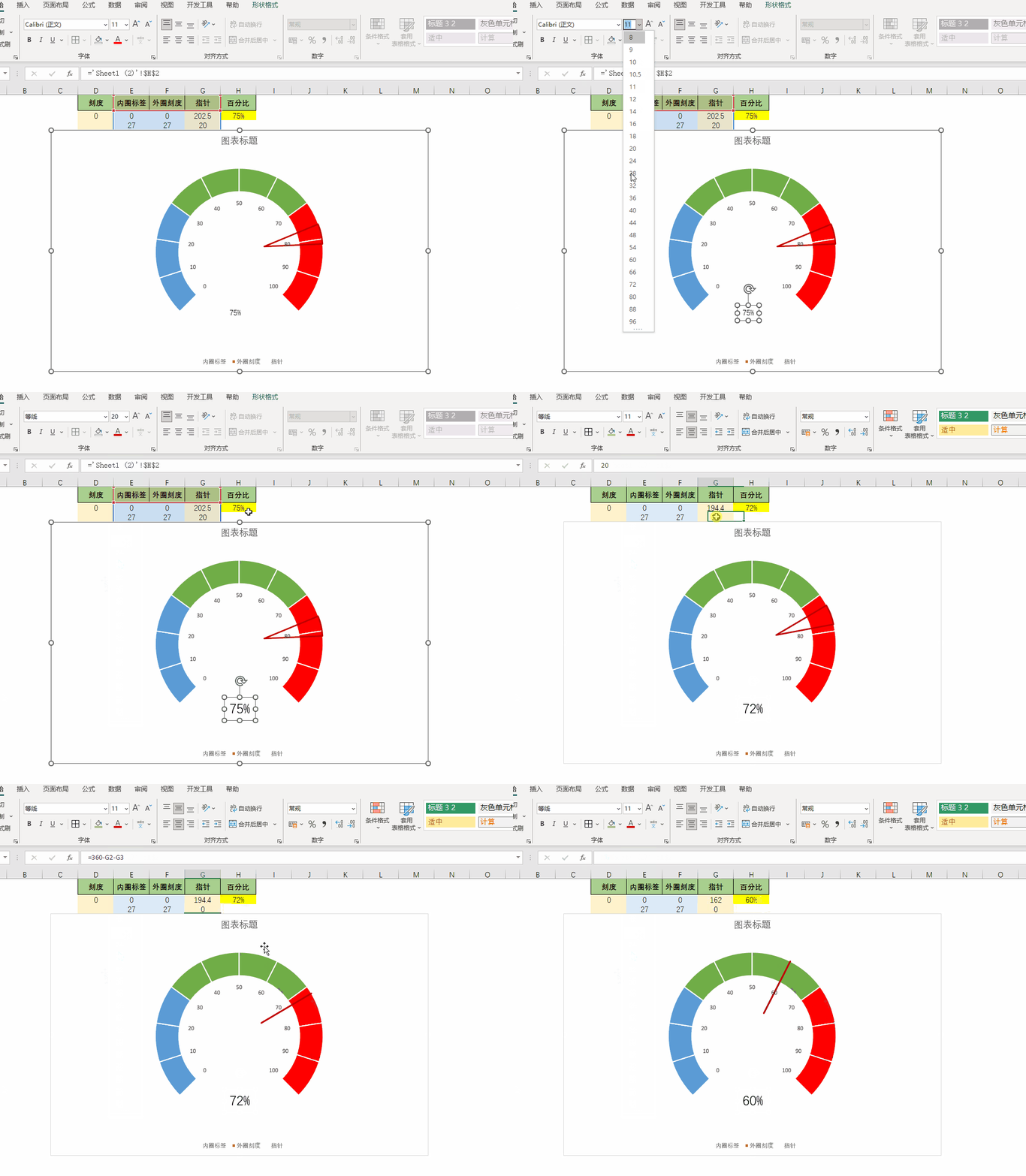
拖【文本框】到仪表盘的中间,再调一下字体的大小和颜色。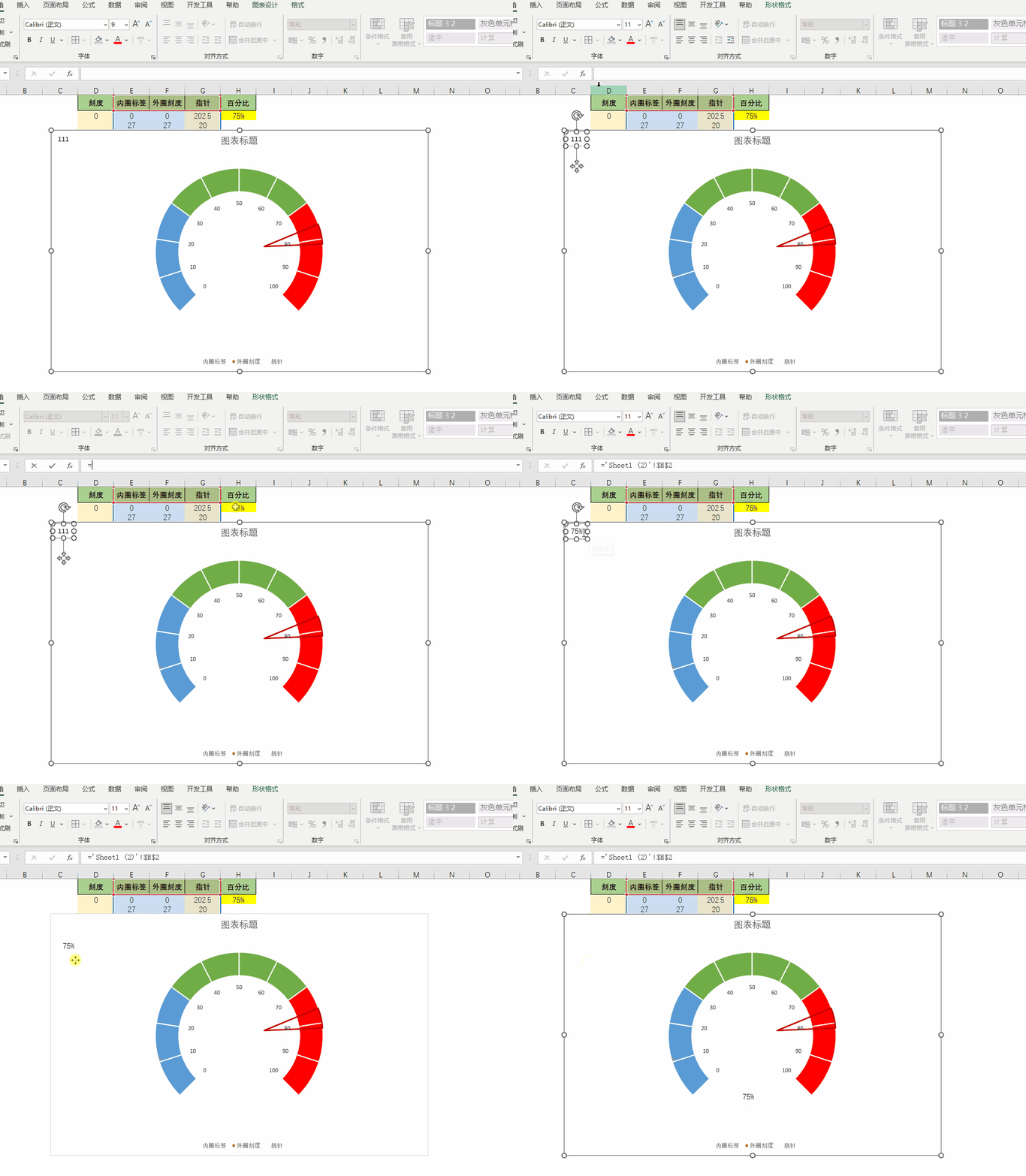
 晋ICP备17002471号-6


 分享给我的好友