
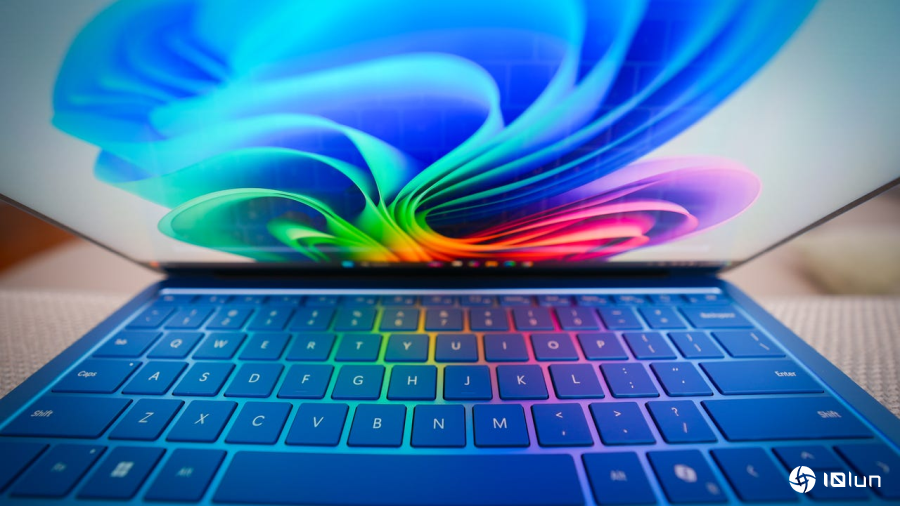
如果你的电脑桌面显得有点杂乱,并且你注意到性能有所下降,可能是时候进行一次清理了。保持系统流畅运行的最佳方式是确保你使用的是最新版本的Windows(你会惊讶于有多少人的设备落后了好几次更新)。但如果已经是最新版,还可以采取其他措施来优化。
Windows自带一些实用工具,可以释放磁盘空间(它们已经在你的电脑上),这些工具并非用于大规模维修,但通过削减多余负担可以让系统运行得更快。
长期使用电脑会产生缓存文件,这些文件可能被损坏或过时,导致各种奇怪行为和启动变慢。清理这些缓存和其他临时文件能够提升性能,让系统保持最佳状态。下面告诉你具体做法。
Windows 11能够识别大文件、未使用的应用以及可安全删除的系统文件。优化磁盘空间时可以从这里入手。操作步骤如下
1. 点击开始按钮>设置
2. 系统>存储
3. 向下滚动至 “清理建议”
在此页面会列出下载文件夹和回收站中的临时文件。一次性删除这些文件即可释放数GB的磁盘空间。删除前请确认下载文件夹中没有需要的文件,因为这里可能存放着重要的资料。
页面下方还会显示其他可删除的建议,包括大型或未使用的文件,Windows会把这些文件标记出来供你参考。
多数被推荐的大文件往往是视频片段或高分辨率图片,删除前建议先检查一下。
在页面底部,Windows会列出你很少(甚至从未)使用的应用。若这些应用对你并非必需,可以将其卸载,从而回收磁盘空间。
磁盘清理(Disk Cleanup)是另一款不受Windows版本限制的实用工具。打开方式很简单在搜索栏中输入 “磁盘清理”,然后打开对应窗口。
该工具会扫描出可安全删除的临时互联网文件、安装日志以及各种缓存文件,帮助你释放几GB的存储空间(每一点空间都很宝贵)。勾选你准备删除的类型,点击 “确定” 即可,操作非常简便。
当电脑在新位置同步时会生成位置信息缓存,你可以安全地清除这些缓存以获得更多可用空间。方法如下
1. 打开开始菜单,点击 “设置”
2. 进入 “隐私与安全”
3. 向下滚动到 “位置历史记录” 部分,点击 “清除”
如果你发现上网速度不如以往,刷新DNS缓存也是提升速度的有效手段。只需一句命令即可完成,步骤如下
1. 按Win键 + R打开运行窗口
2. 在运行框中输入ipconfig/flushdns并回车
优化Windows需要良好的文件管理习惯,时刻监控文件膨胀尤为重要。虽然这些清理工具看似影响不大,但长期累积下来,能显著保持系统的顺畅运行。
 晋ICP备17002471号-6


 分享给我的好友